Dal sopralluogo al documento da firmare: che cosa fa l’app, che cosa ti consegna e quanto costa. Poi l’installazione e la configurazione, un passo alla volta, con Codex Cloud e GitHub spiegati da zero.
DEMOSchermate autentiche dell’app 2.0.1 per iPhone, catturate nel simulatore con soli dati DEMO. Nessun dato di clienti o di pratiche reali.
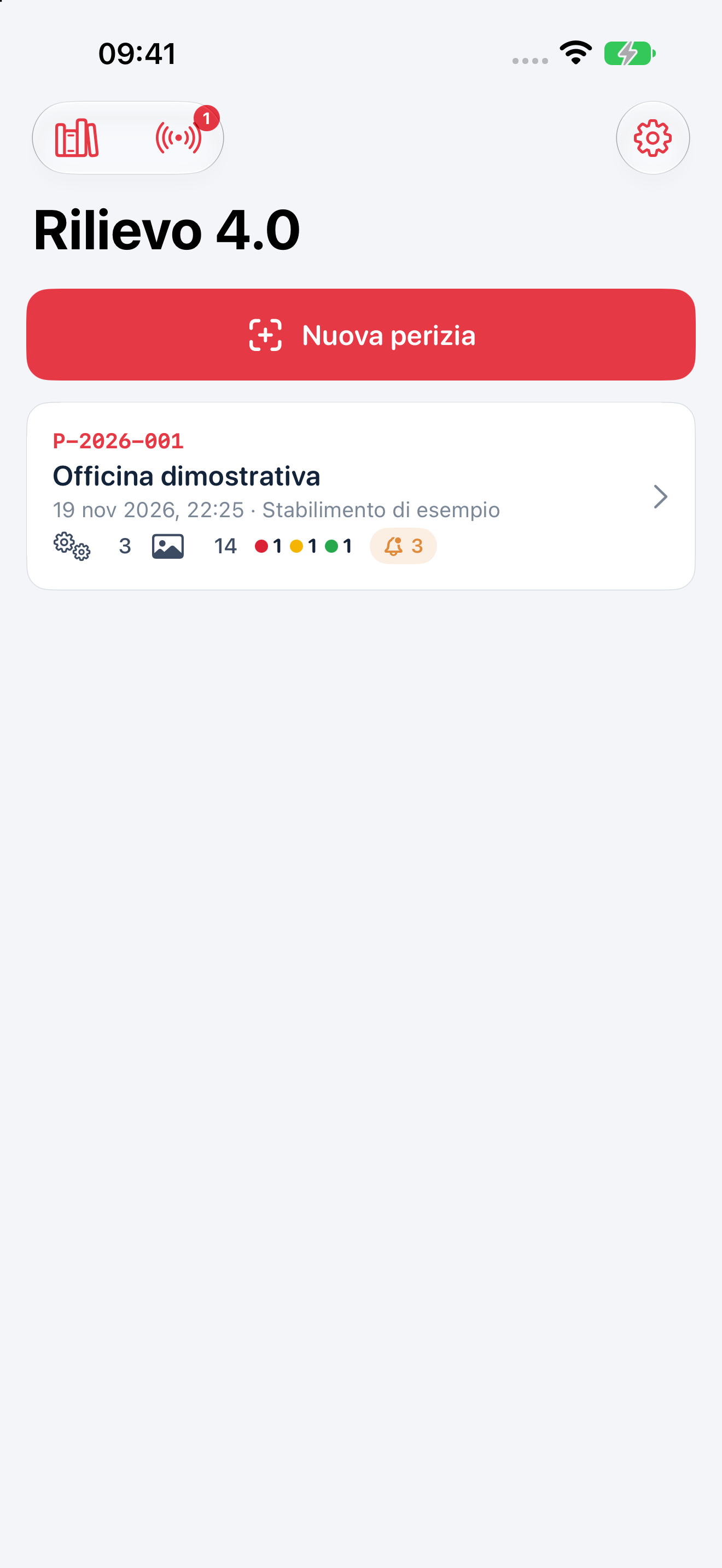
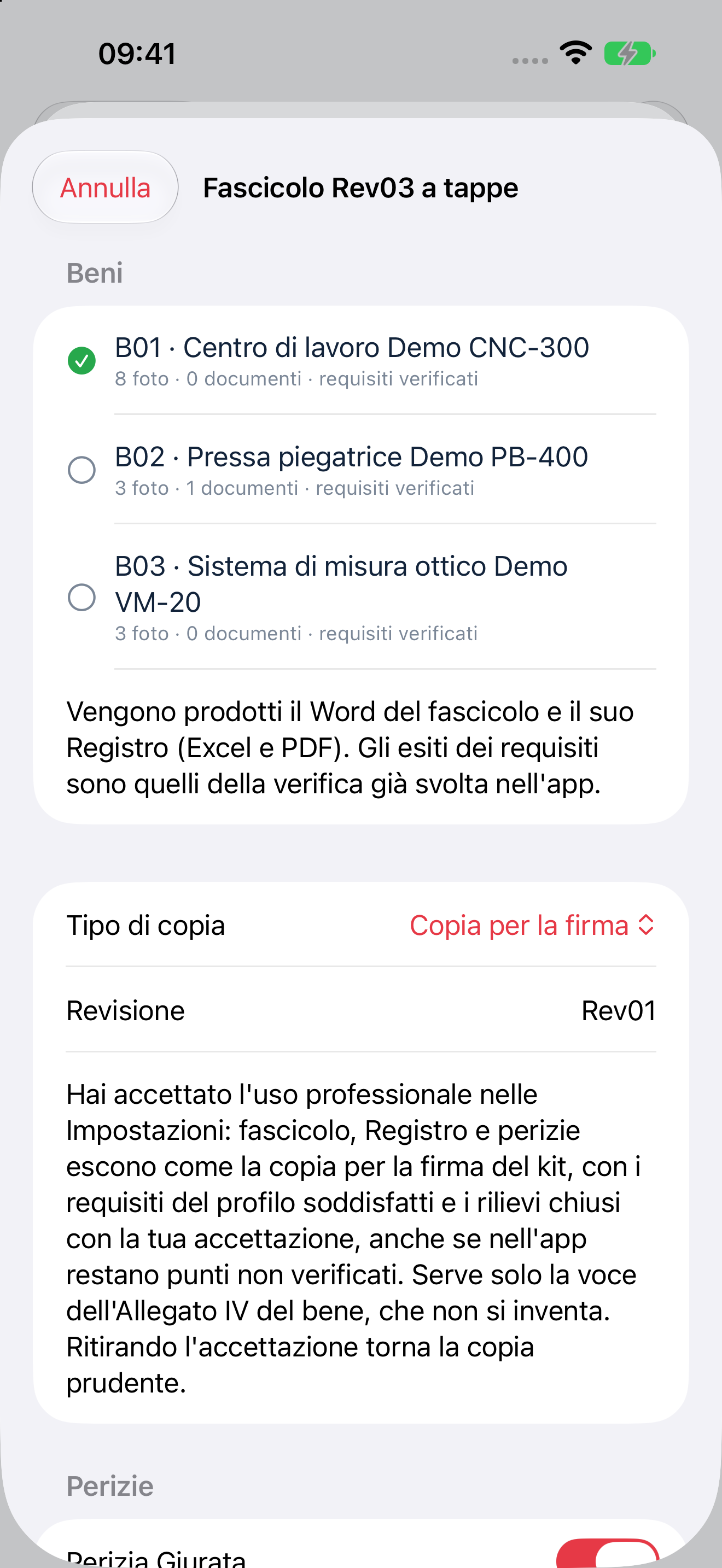
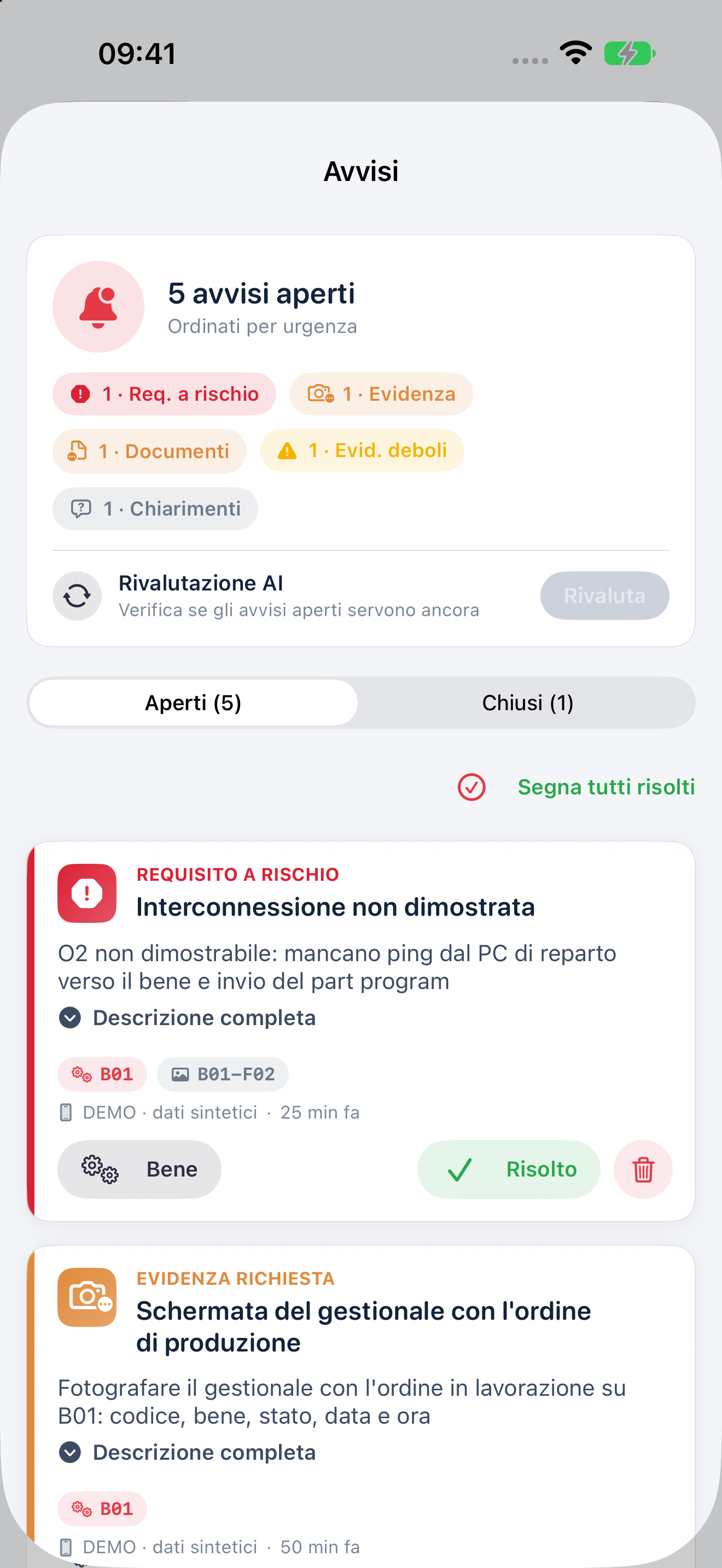
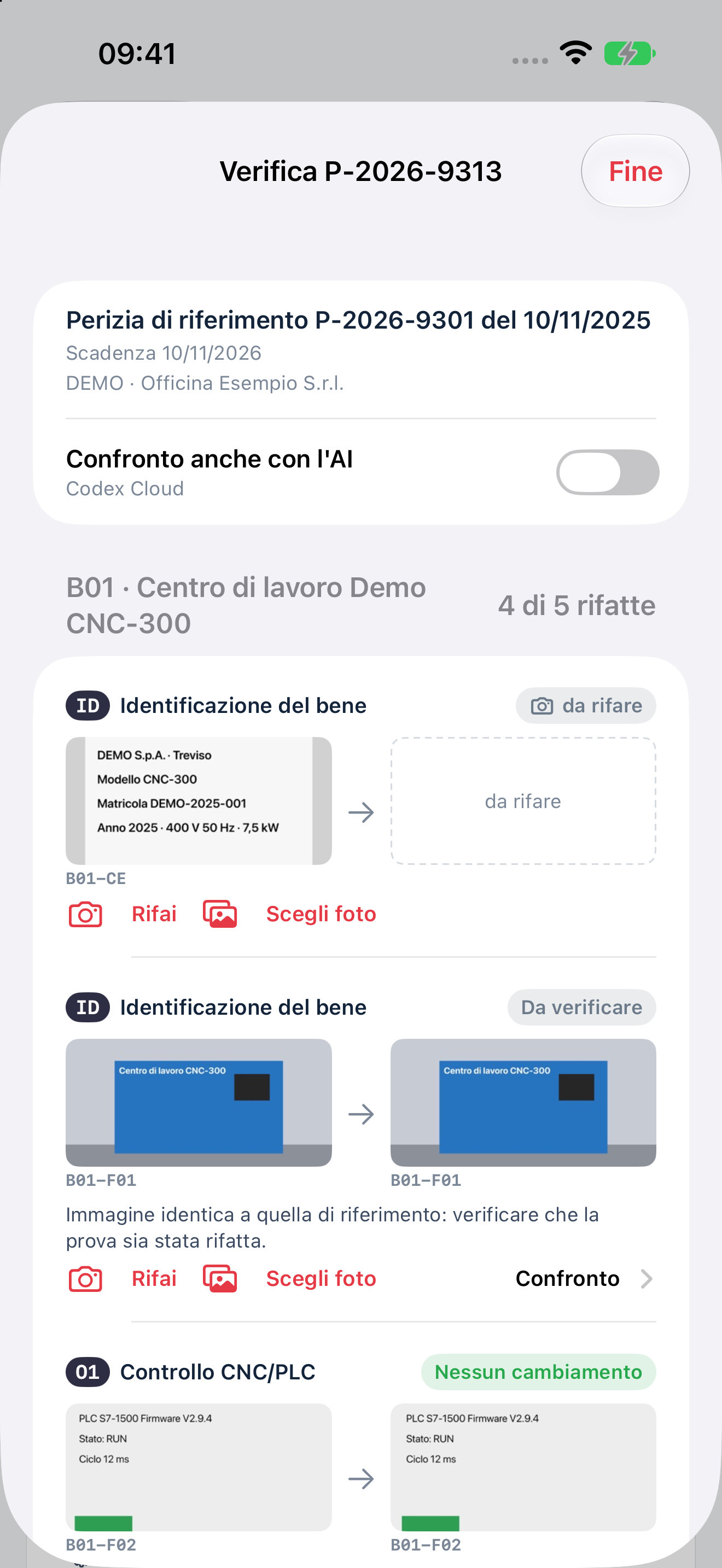
Schermata dell’app La tua giornata, in un elencoSchermata dell’app Fascicolo a tappe, copia per la firma
Prima parte · Il valore
Che cosa ottieni, con fatti che puoi controllare
01
Dal reparto alla firma, in cinque tappe
Rilievo 4.0 accompagna la perizia Industria 4.0 dal sopralluogo alla scrivania. In reparto raccogli le prove del bene. L’AI che scegli propone classificazione, verifiche e testi brevi. L’app compone sul telefono fascicolo, Registro e perizie con gli script del kit. Tu leggi, correggi e firmi.
Illustrazione
Tre canali AI a scelta: Codex Cloud tramite GitHub, AI via token (chiave API), AI sul dispositivo. Nessun server di RAVENG tra l’app e l’AI.
Due lingue: interfaccia e report in italiano o in inglese.
iPhone e iPad con iOS 17 / iPadOS 17 o successivi, dall’App Store. Android 9 o successivo, da Google Play.
Portale clienti, su richiesta (app per iPhone e iPad): il cliente carica su doc.raveng.it dati, foto e documenti della matrice Industria 4.0 e l’app li ritrova nel sopralluogo. Leggi il capitolo.
iPhone e Android: che cosa c’è oggi
iPhone e iPad
Android
Dove si scarica
App Store
Google Play
Versione pubblica al 20/11/2026
2.0.1 (dal 20/11/2026)
2.0.1 (dal 20/11/2026)
Funzioni nuove della 2.0.1 (fascicolo a tappe, copia per la firma, accettazione dell’uso professionale, Radar, Prove nei documenti, Memoria di studio, Perizia viva, Sportello, coda senza rete…)
Sì, con la 2.0.1
Sì, con la 2.0.1 (dal 20/11/2026)
Perizie, beni, foto, documenti, targhe, report PDF e Word, esportazione
Sì
Sì
Canali AI
Codex Cloud, AI via token, AI locale (modelli MLX o Apple Intelligence)
Codex Cloud, AI via token, AI locale (modelli scaricati sul telefono)
Rilievo 4.0 riconosce il regime dalle date del bene e prepara le evidenze tecniche e la perizia. Calcoli del beneficio, verifiche energetiche e fiscali e comunicazioni al GSE restano al professionista e al consulente.
2026–2027
Iperammortamento 2026–2027
L. 199/2025, art. 1, cc. 427–436; D.M. 7 maggio 2026. Investimenti dal 1/1/2026 al 30/9/2028, completamento entro il 15/11/2028. Prepara: riconosce il regime, evidenze tecniche sui beni degli Allegati IV e V e perizia (D.M. 7/5/2026, art. 6). Resta fuori: calcolo della maggiorazione, comunicazioni GSE, certificazione contabile, cumulo, esclusioni.
2024–2025
Transizione 5.0
Art. 38 D.L. 19/2024; D.M. 24/07/2024. Investimenti dal 1/1/2024 al 31/12/2025, completamento entro il 28/2/2026. Prepara: solo la componente delle evidenze tecniche 4.0, la perizia su caratteristiche e interconnessione (art. 16 D.M. 24/07/2024). Resta fuori: risparmio energetico, certificazioni energetiche ex ante ed ex post, certificazione contabile, cumulo, esclusioni, procedure GSE.
2017–2025
Regimi precedenti
Iperammortamento 2017–2019, credito d’imposta 2020, credito d’imposta 4.0 2021–2025. Prepara: riconoscimento del regime dalle date, casi storici e interconnessione tardiva. Resta fuori: spettanza e scadenze, da verificare caso per caso.
Nel 2026 e nel 2027 il sostegno agli investimenti in beni 4.0 passa dal nuovo iperammortamento: per questo chi cerca «Transizione 5.0 2026» o «Transizione 5.0 2027» trova qui l’iperammortamento. La Transizione 5.0 riguarda gli investimenti 2024–2025.
Il perito conferma regime, classificazione e date, firma i documenti e ne risponde. Dettagli in Metodo e limiti e nelle domande frequenti.
Il fascicolo non è «simile» a quello del kit. Word, Registro e perizie escono dagli script originali del Kit Fascicolo Tecnico Rev03 v2.6, eseguiti sul telefono. L’AI scrive solo testo breve, una parte alla volta: tutto il resto lo fa l’app, in pochi secondi.
Il 19 novembre 2026 abbiamo confrontato, parte per parte, i documenti dell’app con quelli prodotti dagli stessi script lanciati a riga di comando, su pratiche sintetiche:
Prova
Esito
Fascicolo, un bene, stesso piano
31 parti del Word su 31 identiche, manifest identico
Copia per la firma, uno e due beni
24 parti su 24 identiche per ogni bene
Perizia Giurata e Perizia Asseverata
Giurata 17 su 17 (18 su 18 con due beni), Asseverata 17 su 17
Copia definitiva con l’accettazione, 2 beni, 46 rilievi aperti
Fascicolo 31/31 per bene, Giurata 32/32, Asseverata 17/17; validate_manifest.mjs valido, verifica_grafica.py superato, mappa_finale.py --copia-pulita su 799 paragrafi senza residui
Registro delle criticità
confronto cella per cella con l’esempio del kit: coincide
Due cose il telefono non fa, e l’app lo dice. Il PDF fedele di fascicolo e perizie si esporta da Word: sul telefono non c’è un impaginatore pari a Word. I numeri di pagina del sommario si aggiornano quando apri il file in Word. Il PDF del Registro, invece, è quello del kit. Il modello del kit copre l’iperammortamento 2026, Allegato IV gruppo I, profilo 5+2.
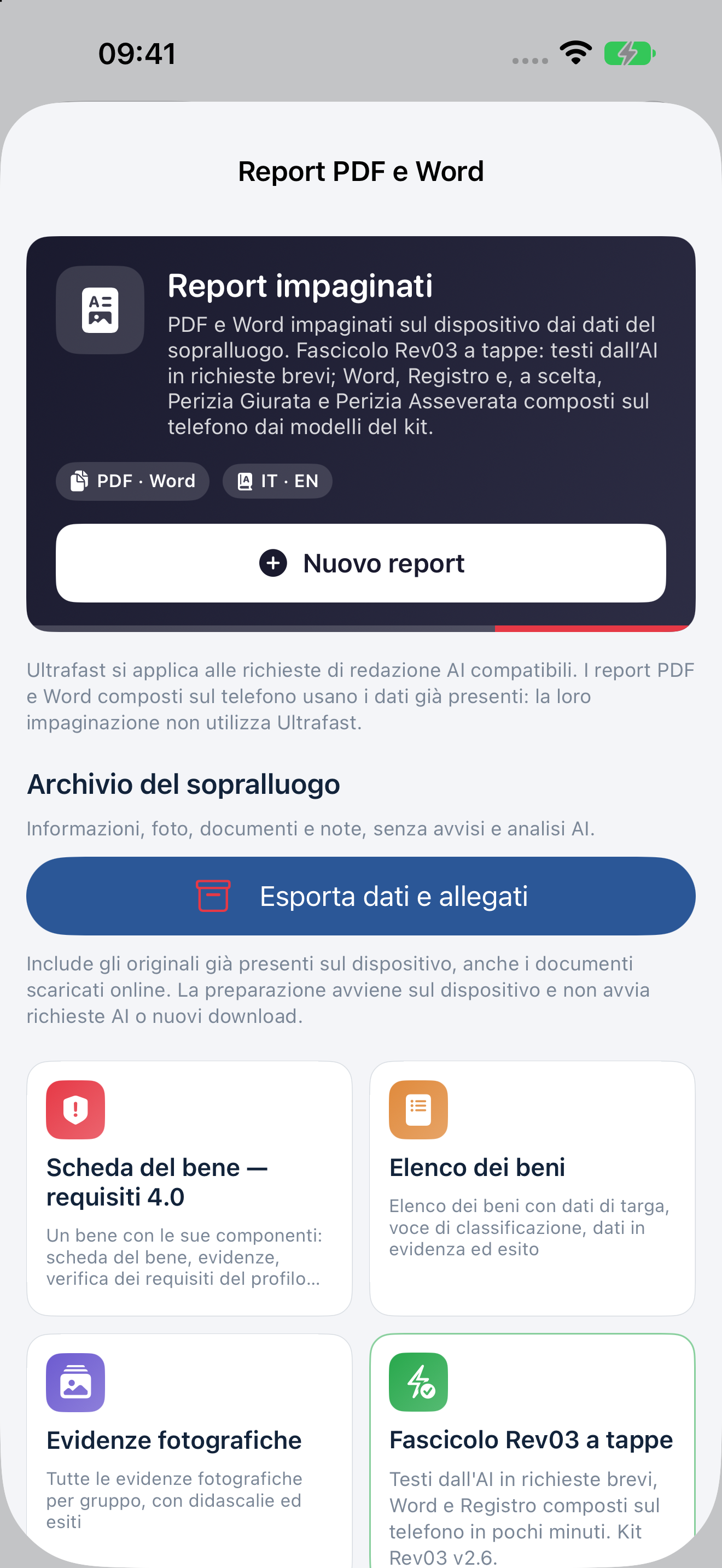
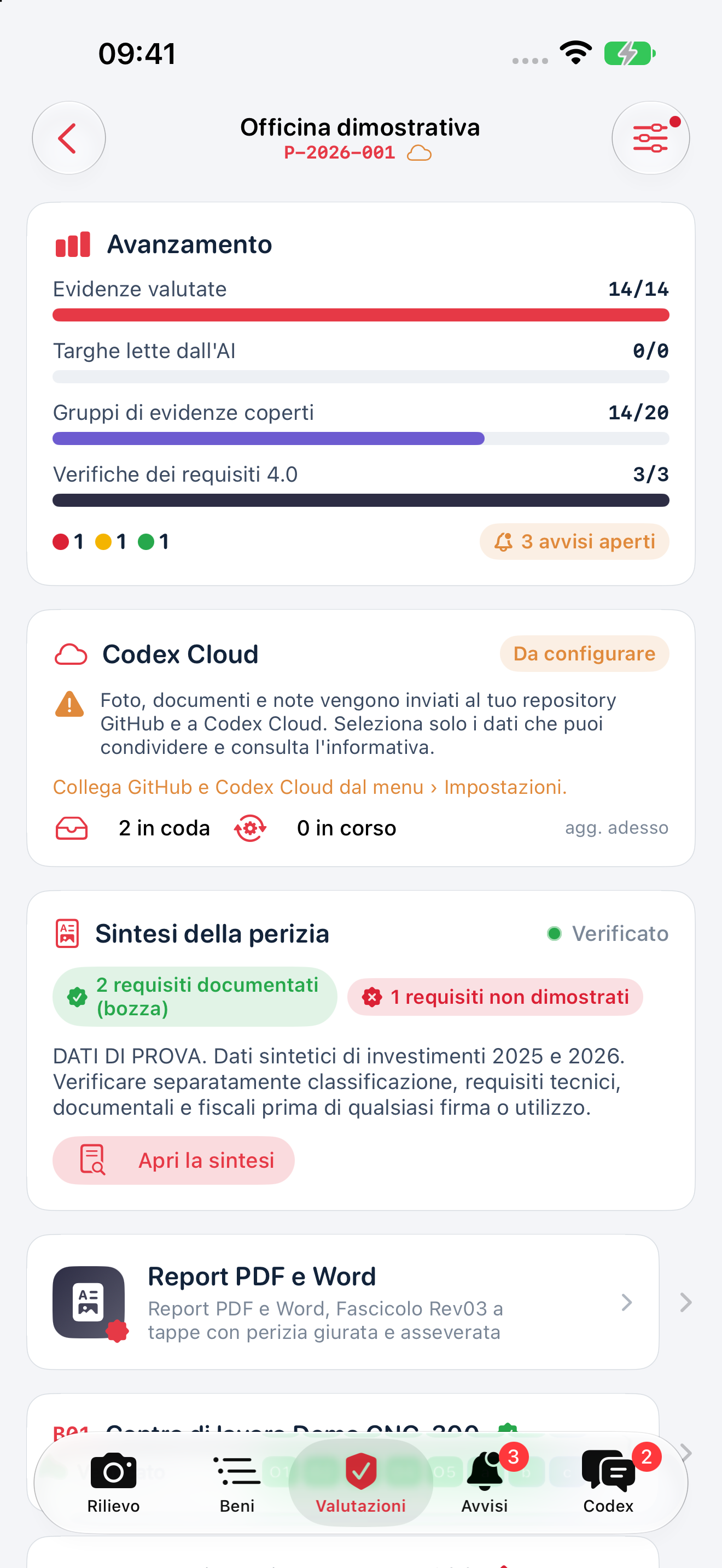
Schermata dell’app Report: il Fascicolo Rev03 a tappe e i report del bene, in PDF e Word.Schermata dell’app Avvio del fascicolo: «Copia per la firma» è la scelta iniziale.
Fascicolo tecnico (Word), Registro delle criticità (Excel e PDF), Perizia Giurata (Word), Perizia Asseverata (Word). Con più beni il fascicolo è unico, con una scheda per bene e un solo Registro.
PDF + Word
Per ogni bene
Scheda del bene, in PDF e in Word modificabile, in italiano o in inglese.
PDF + Word
Per l’incarico
Elenco dei beni con il prospetto di rendicontazione ed evidenze fotografiche.
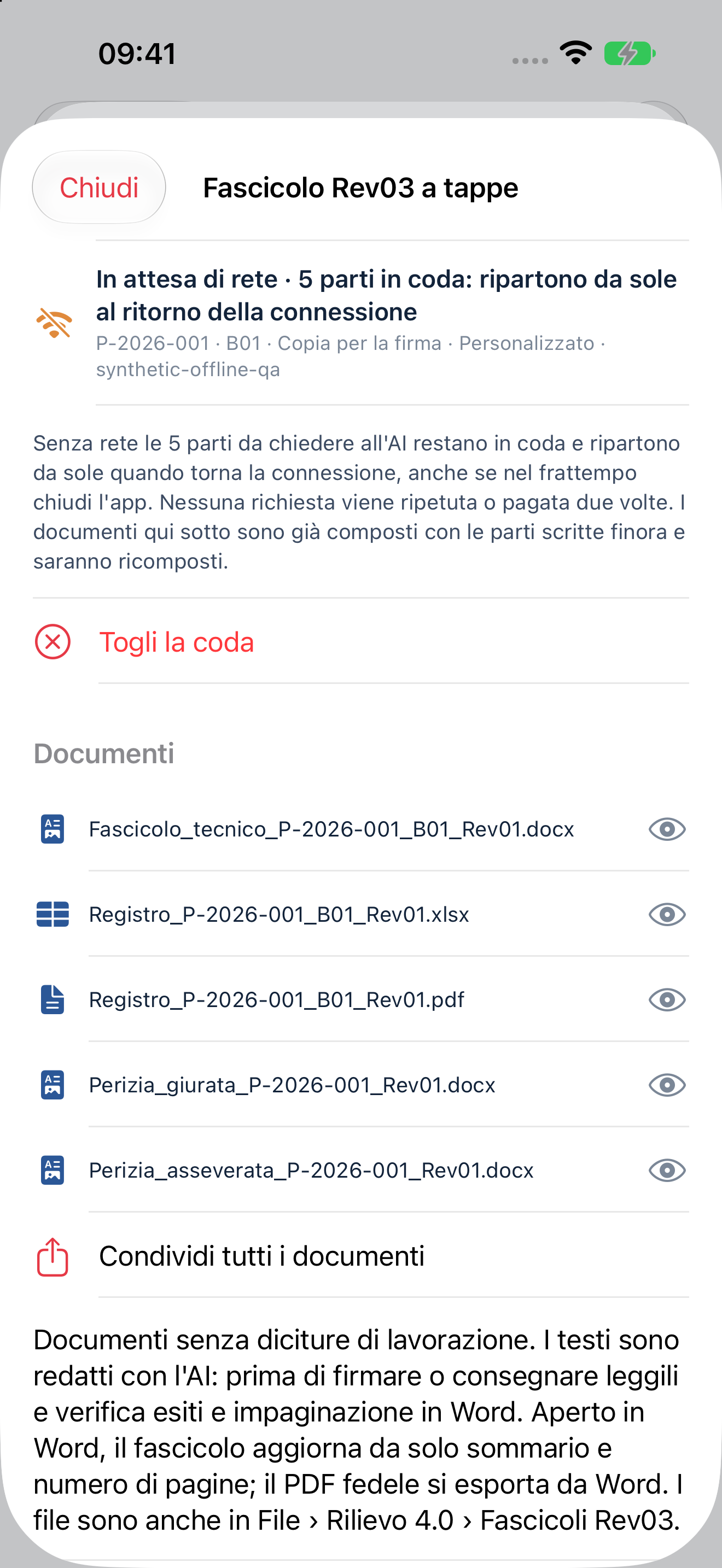
Schermata dell’app Fascicolo del bene DEMO B01: Word, Registro in Excel e PDF, Perizia Giurata e Perizia Asseverata, composti sul telefono. Qui la rete è assente (simulata) e 5 parti AI aspettano in coda; il canale è un fornitore di prova del simulatore.
Un esempio concreto, solo aritmetica: una pratica con 3 beni dà 5 file dal kit, 6 file per le tre schede del bene (PDF e Word), 2 per l’elenco dei beni e 2 per le evidenze fotografiche. Sono 15 file, tutti dagli stessi dati.
Ogni fascicolo nuovo parte dalla Copia per la firma: niente «BOZZA», «HOLD» o note gialle da cancellare a mano. La bozza istruttoria resta, ma solo se la scegli. I report del bene nascono in emissione per la firma.
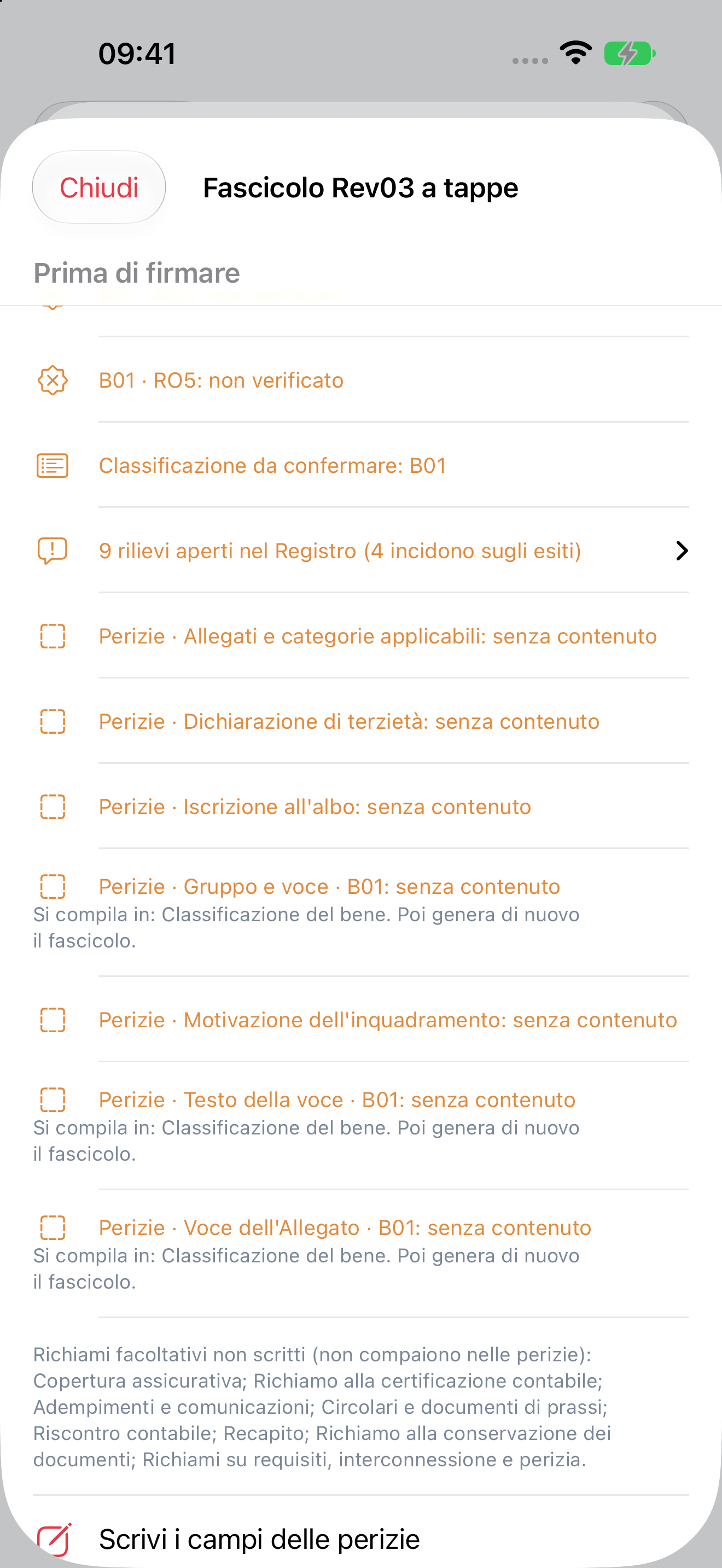
Ciò che resta aperto non finisce sul documento. Sta nell’app, nella sezione «Da chiudere prima di firmare» del risultato (con l’accettazione si chiama «Prima di firmare»), e nel Registro: requisiti non verificati, classificazioni da confermare, rilievi con l’azione richiesta, campi delle perizie ancora vuoti.
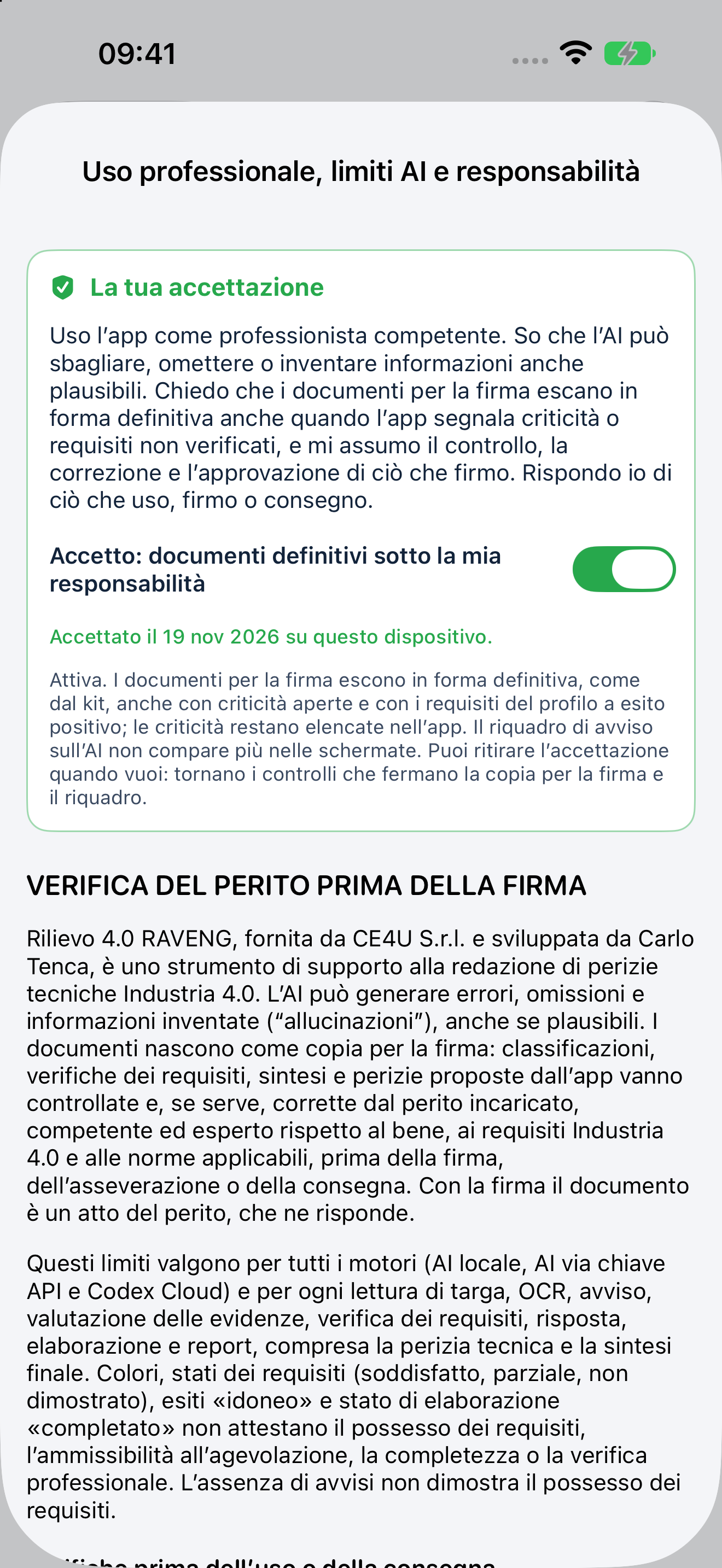
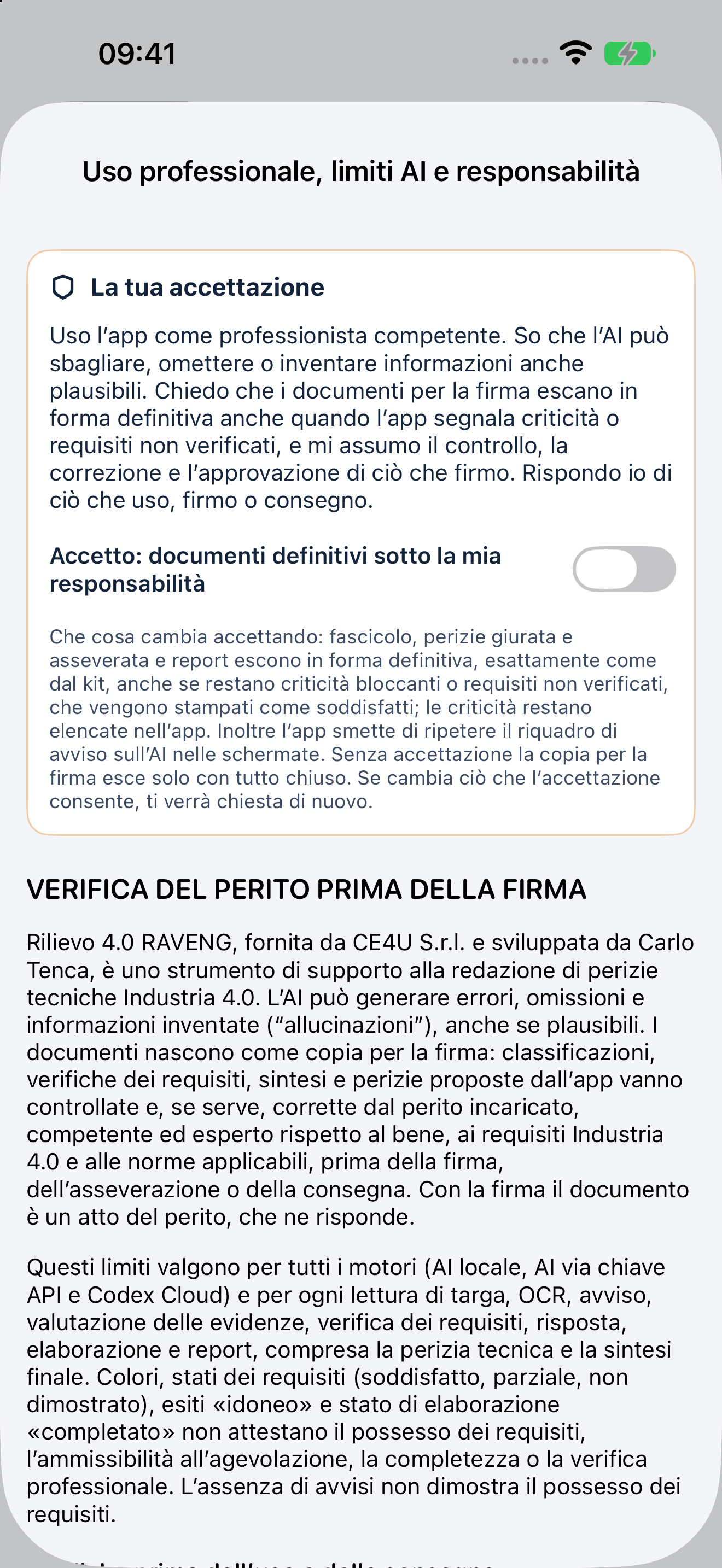
In Impostazioni puoi dare l’accettazione dell’uso professionale. Con l’accettazione la copia per la firma esce esattamente come dal kit, con i requisiti del profilo a esito positivo, anche se nell’app restano criticità aperte: le criticità restano elencate nell’app e la decisione è tua. La puoi ritirare quando vuoi. Senza accettazione un requisito non verificato non è mai scritto come soddisfatto.
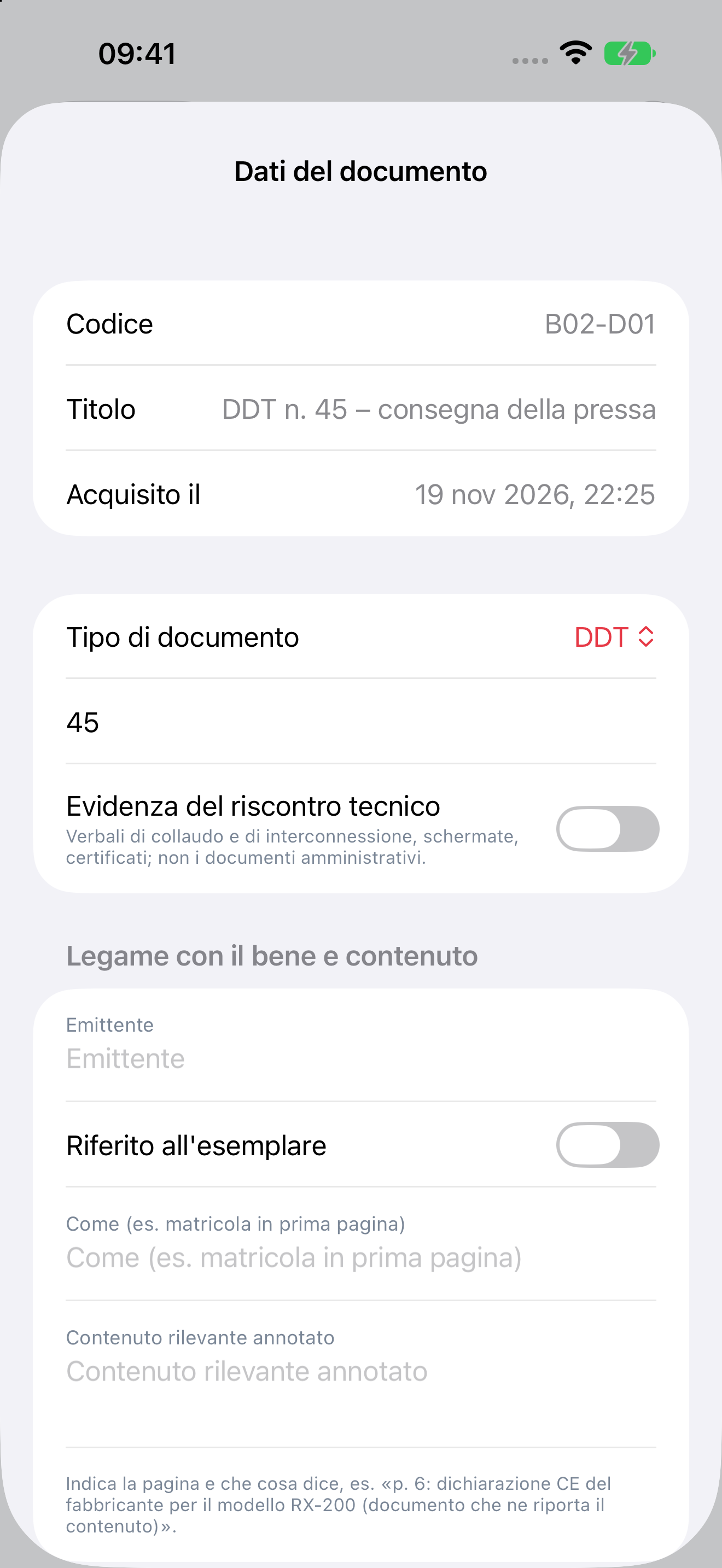
Schermata dell’app Impostazioni › Uso professionale: l’accettazione è esplicita e si può ritirare.Schermata dell’app «Prima di firmare»: ciò che resta aperto è elencato nell’app, non stampato nei documenti (dati DEMO).
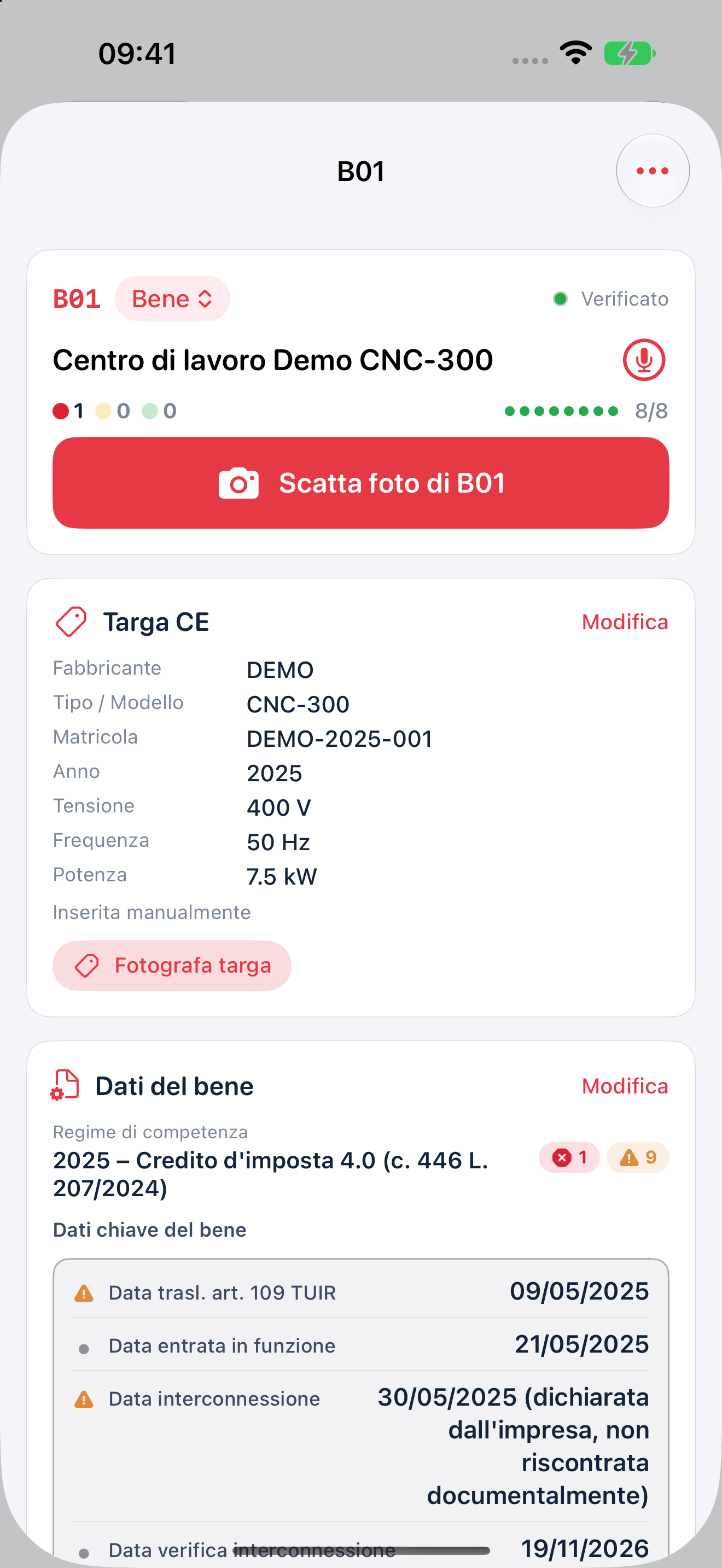
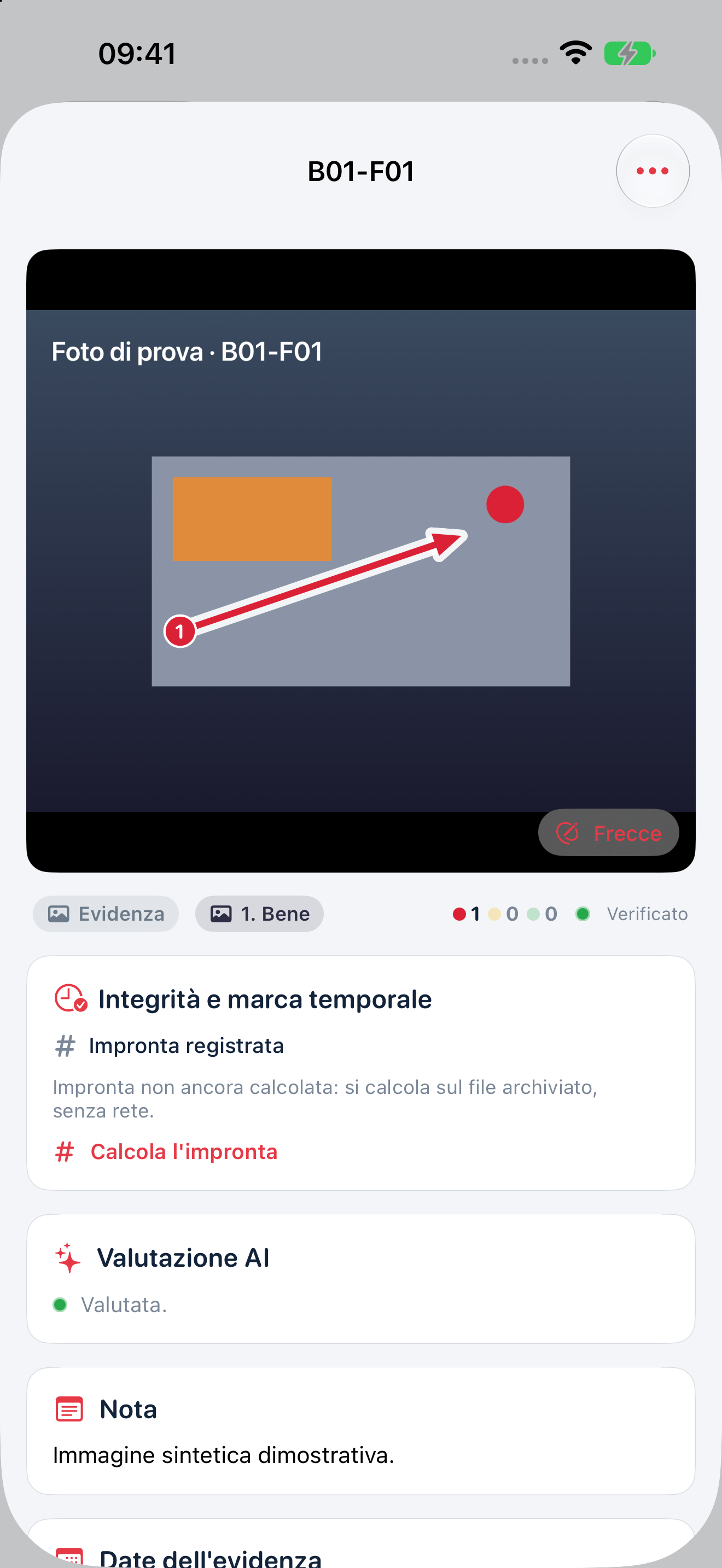
La fotocamera lavora per gruppi di evidenze: foto del bene, targa, PLC/CNC, HMI, interconnessione, integrazione, telecontrollo, monitoraggio, cyberfisico, dati in uscita. Il conteggio dice subito quale gruppo manca e apre la fotocamera sul gruppo giusto.
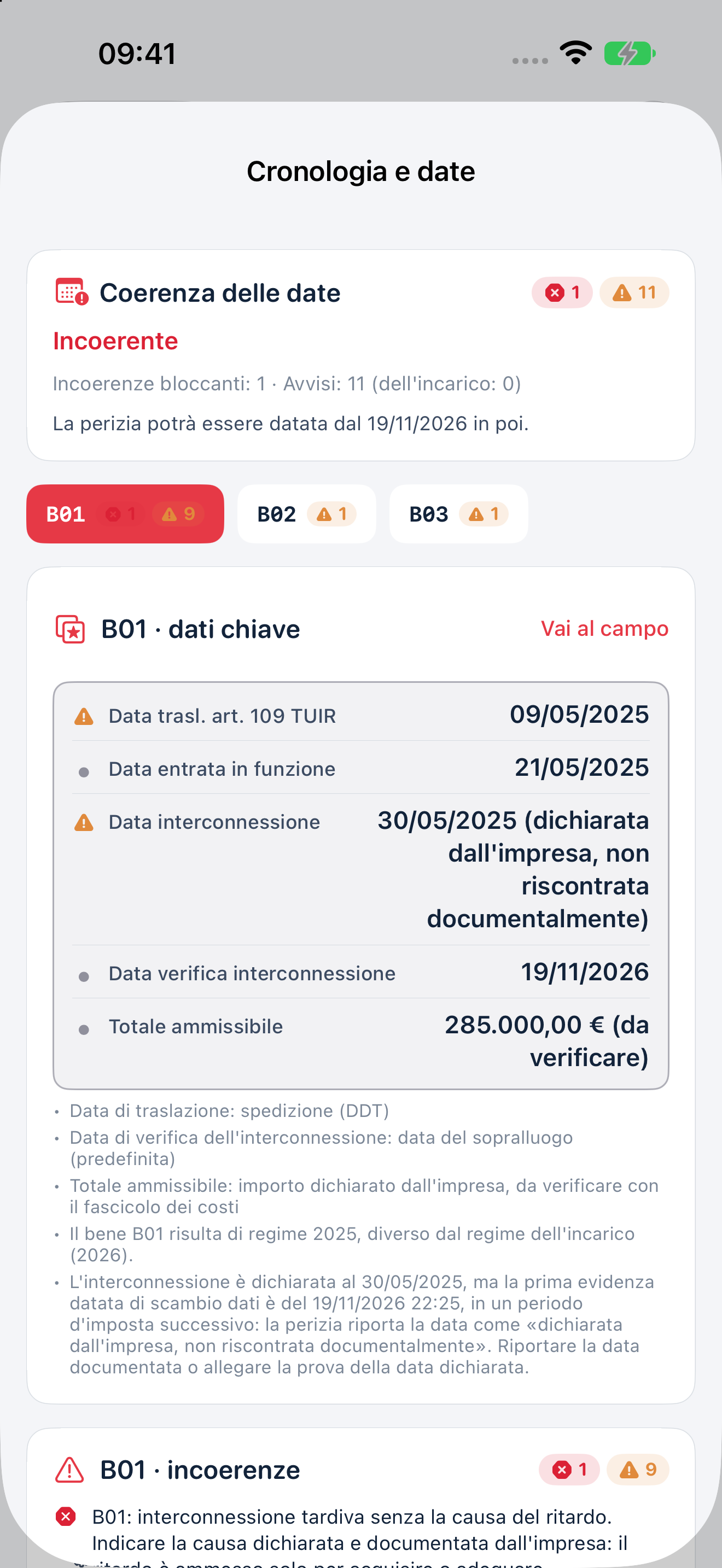
Ogni documento riceve un codice stabile, per esempio B01-D01. Le date lette nelle foto e nei documenti finiscono nella Cronologia, che segnala le incoerenze prima che lo faccia qualcun altro.
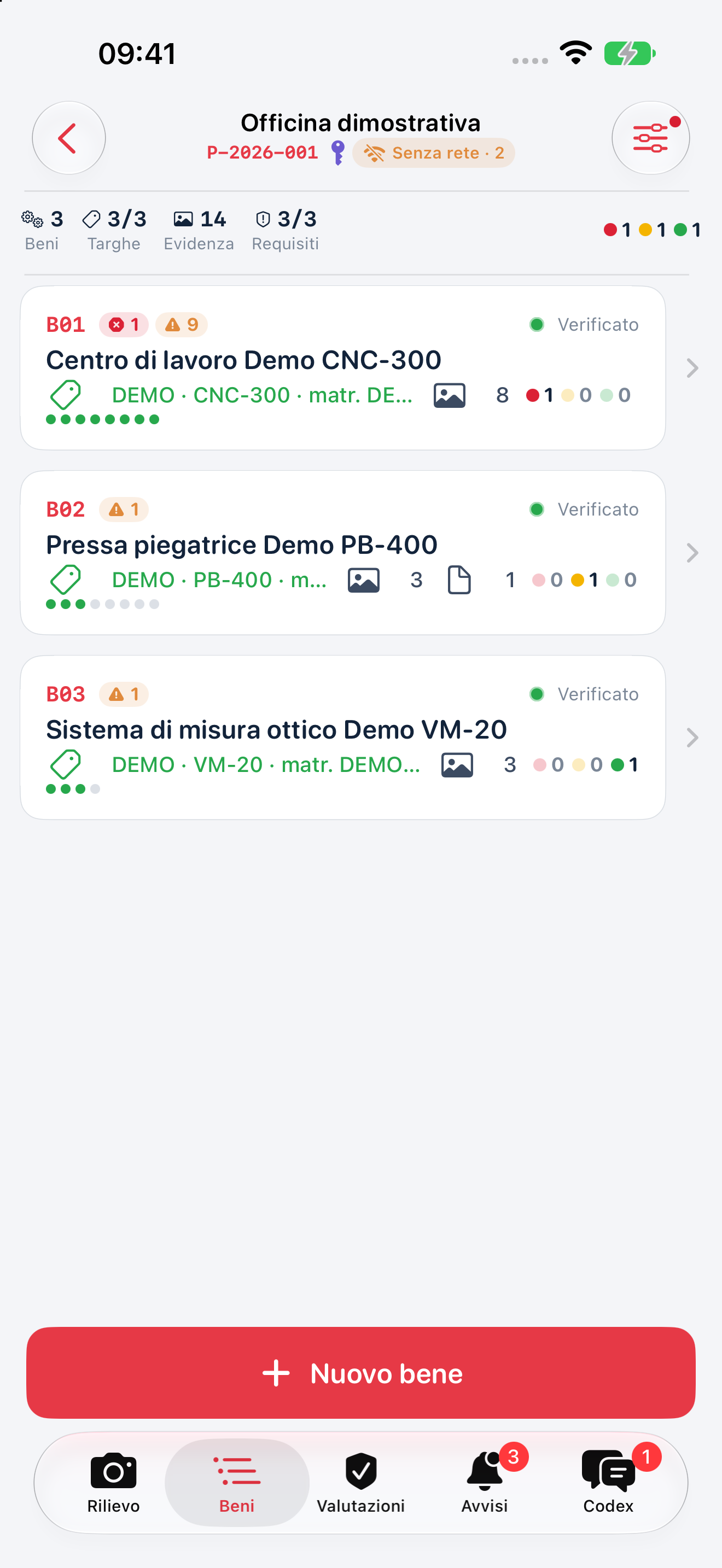
Schermata dell’app Il bene B01 con le evidenze per gruppo.Schermata dell’app Cronologia e date: incoerenze e date confermate.Schermata dell’app Una foto con data, origine e lettura dell’AI.
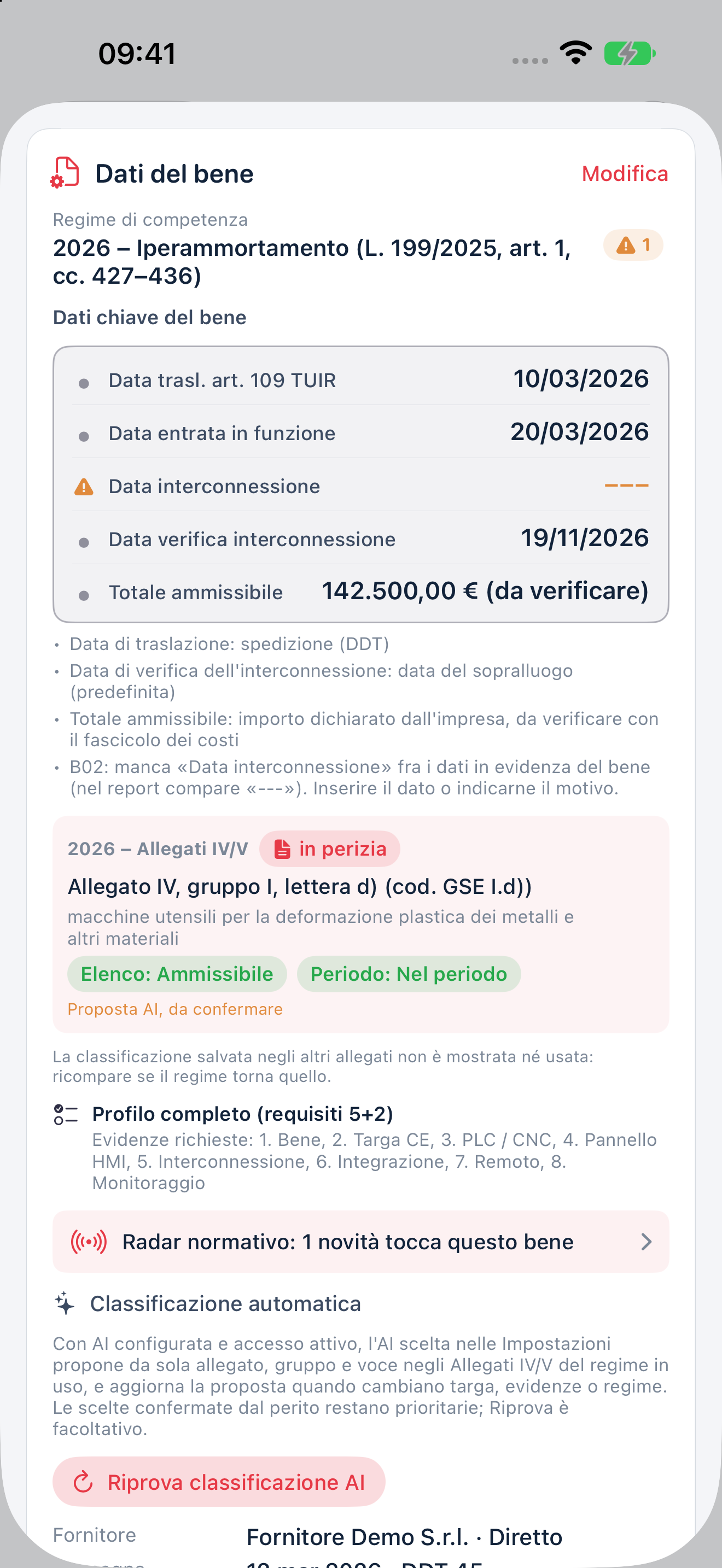
Classificazione dedotta. L’AI scelta nelle impostazioni propone allegato, gruppo e voce (Allegati IV/V per il 2026, A/B per il regime 2025) con la motivazione. Per ogni bene vedi solo gli allegati del regime in uso. Una voce che l’AI non trova resta mancante: non si inventa.
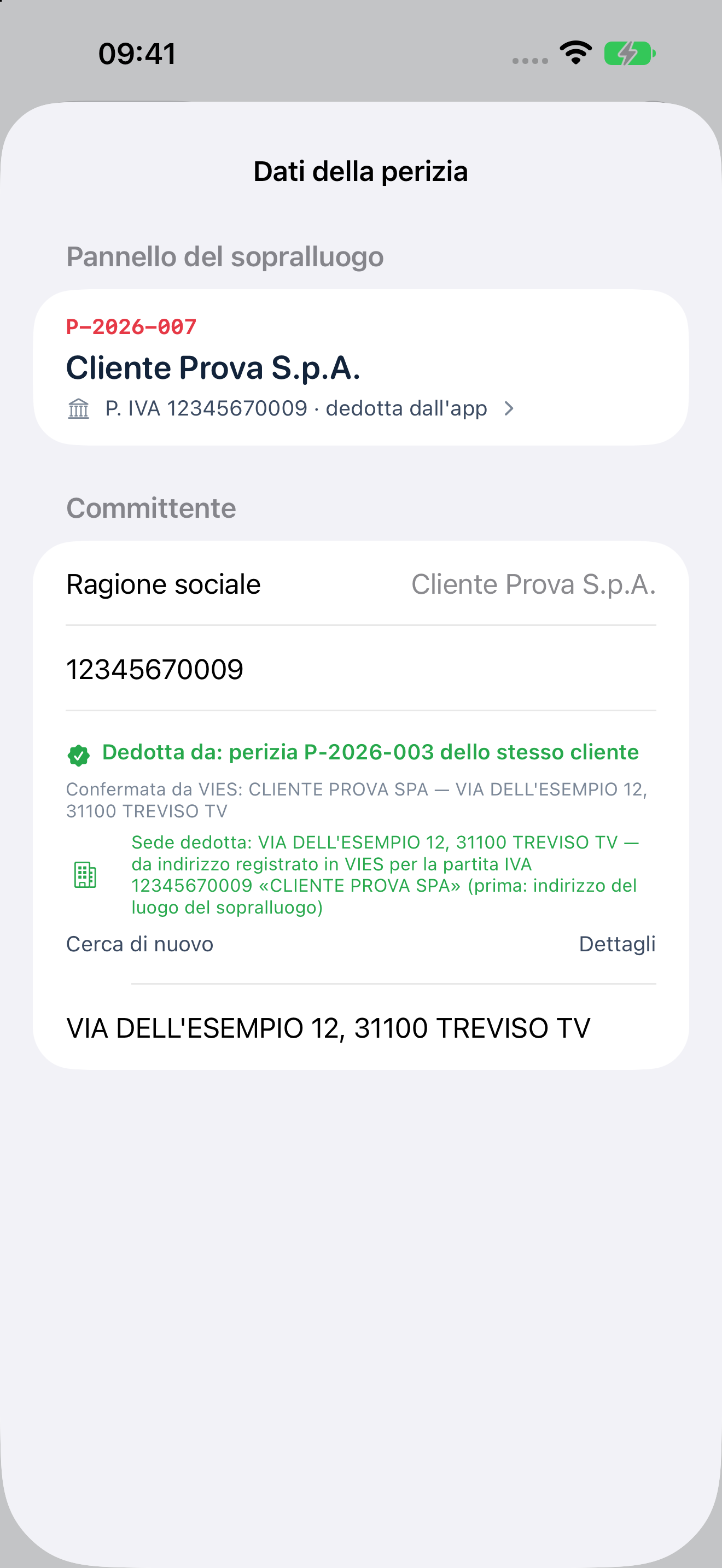
Partita IVA del cliente. L’app la cerca da sola: attività trovata sulla mappa nel luogo della perizia, sito del cliente, documenti caricati e fatture elettroniche FatturaPA, controllo VIES. Trova anche la sede del cliente, e ogni valore riporta la sua fonte. Un numero è confermato solo se il nome restituito coincide. Il valore scritto da te non viene mai sovrascritto.
Descrizioni brevi. Avvisi e testi lunghi dell’AI arrivano anche in forma essenziale. Il testo completo è a un tocco, con «Descrizione completa».
Schermata dell’app Classificazione proposta dall’AI per il bene B02, regime 2026.Schermata dell’app Partita IVA dedotta, con le fonti consultate (dati DEMO).Schermata dell’app Testo essenziale e «Descrizione completa».
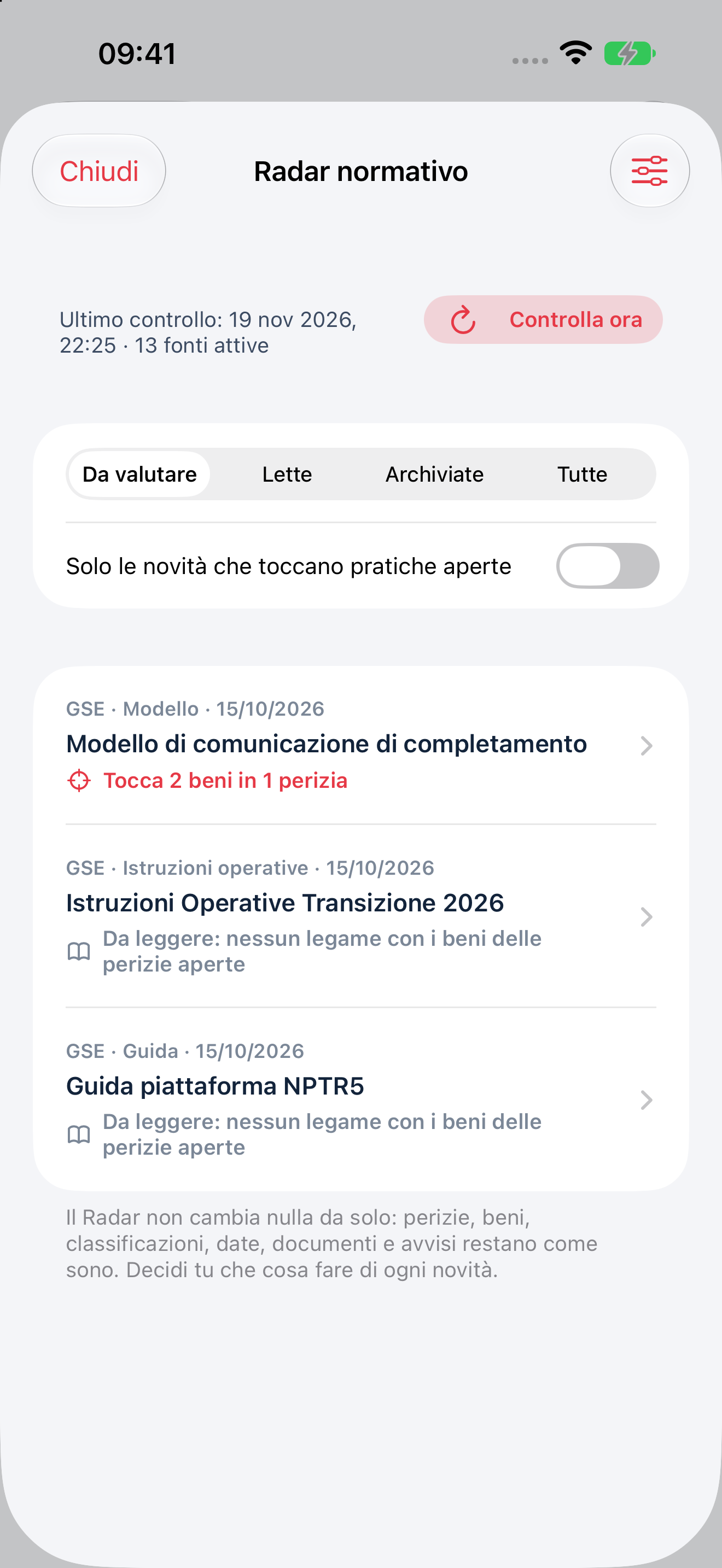
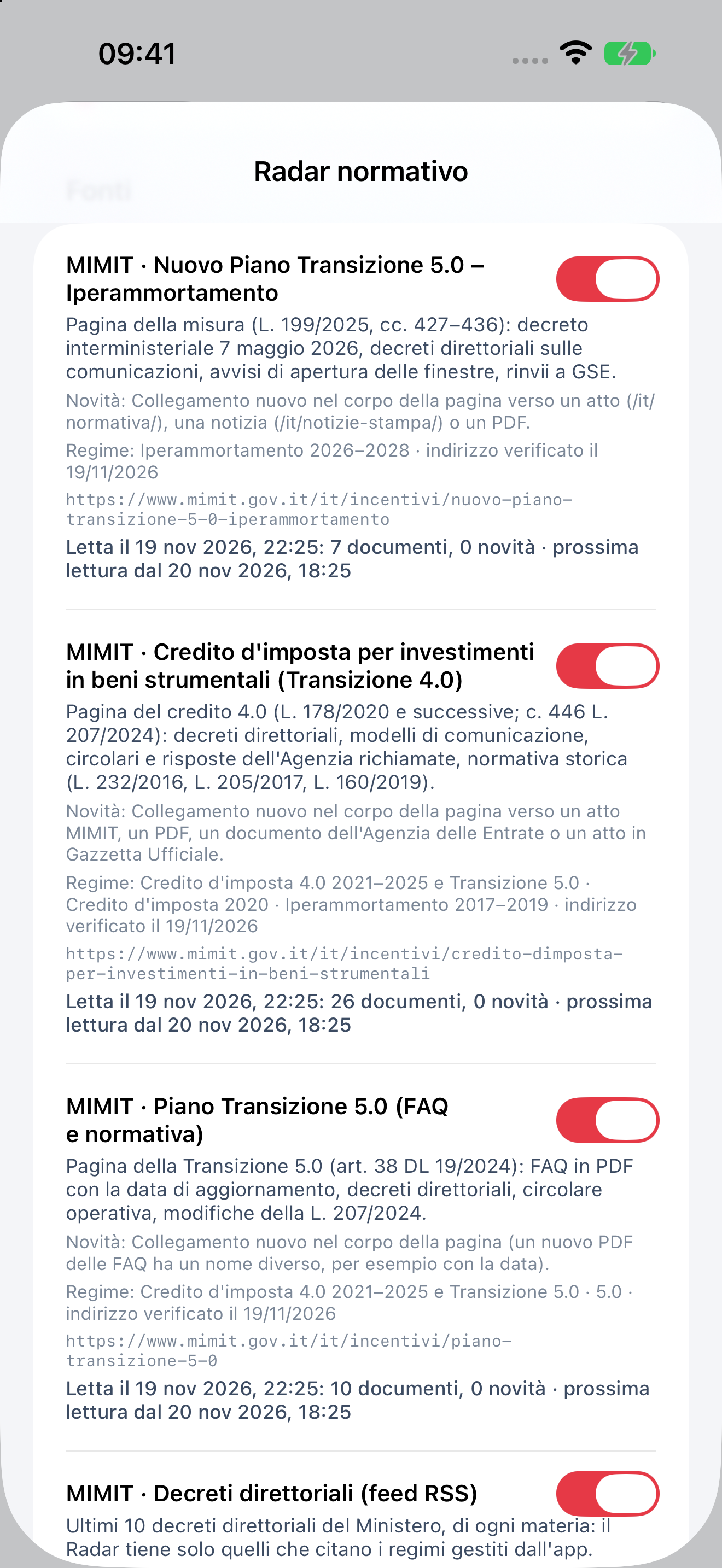
Legge 13 fonti ufficiali (9 del MIMIT, 2 del GSE, Agenzia delle Entrate, Gazzetta Ufficiale) e ti dice quali novità toccano le pratiche aperte. Non modifica nulla da solo.
Schermata dell’app Radar normativo
Trova la prova nel manuale
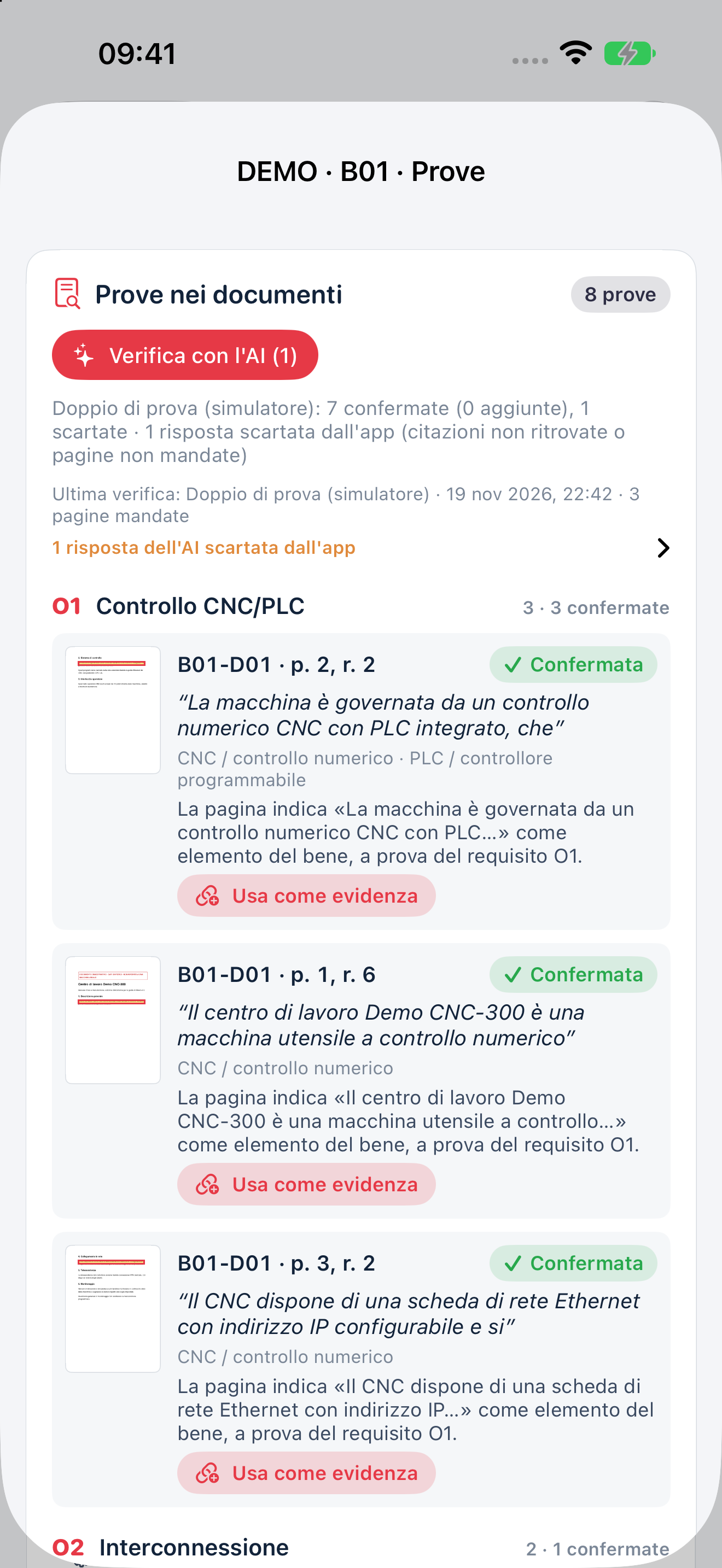
Nella scheda del bene, «Prove nei documenti» cerca pagina per pagina nei manuali, negli schemi e nelle dichiarazioni caricati: PLC, reti, pannelli, teleassistenza, sensori. La ricerca avviene sul telefono, senza AI. Se lo chiedi, l’AI verifica le pagine trovate e l’app scarta le citazioni che non trova nel testo. Una prova diventa evidenza solo con un tuo tocco. Nella schermata la verifica usa un canale di prova del simulatore, su un manuale DEMO.
Schermata dell’app Trova la prova nel manuale
Memoria di studio
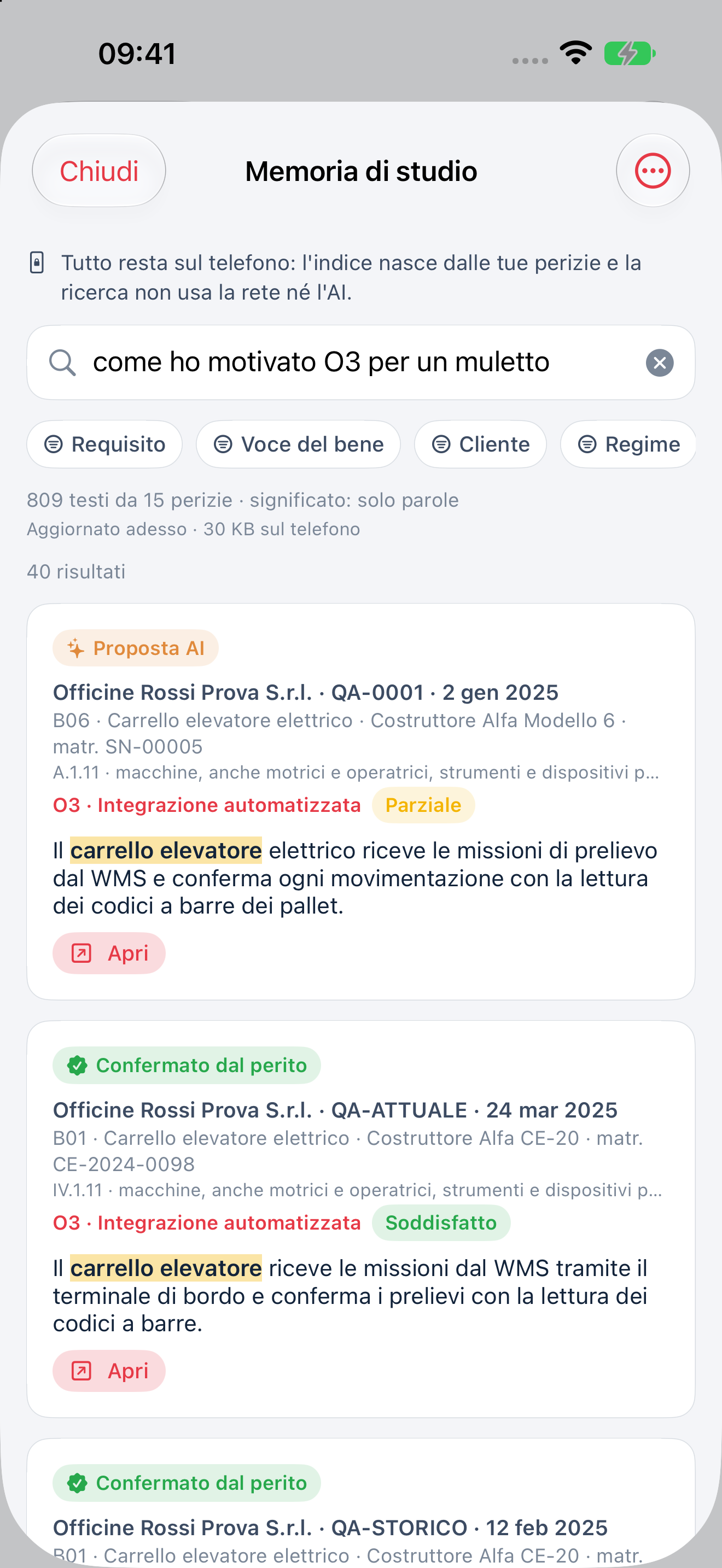
Ritrova come hai scritto un riscontro o motivato una classificazione nelle perizie passate. L’indice sta sul telefono.
Schermata dell’app Memoria di studio
Perizia viva
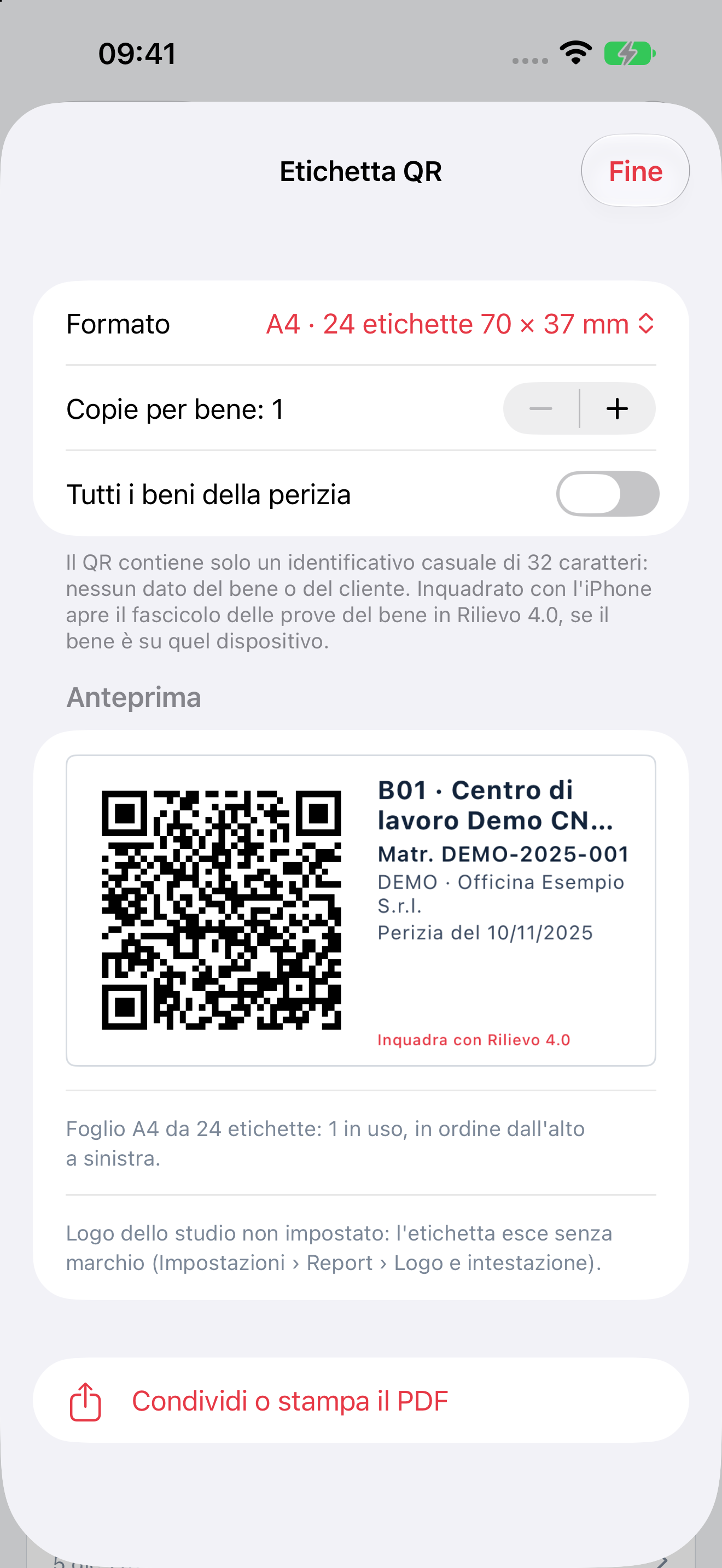
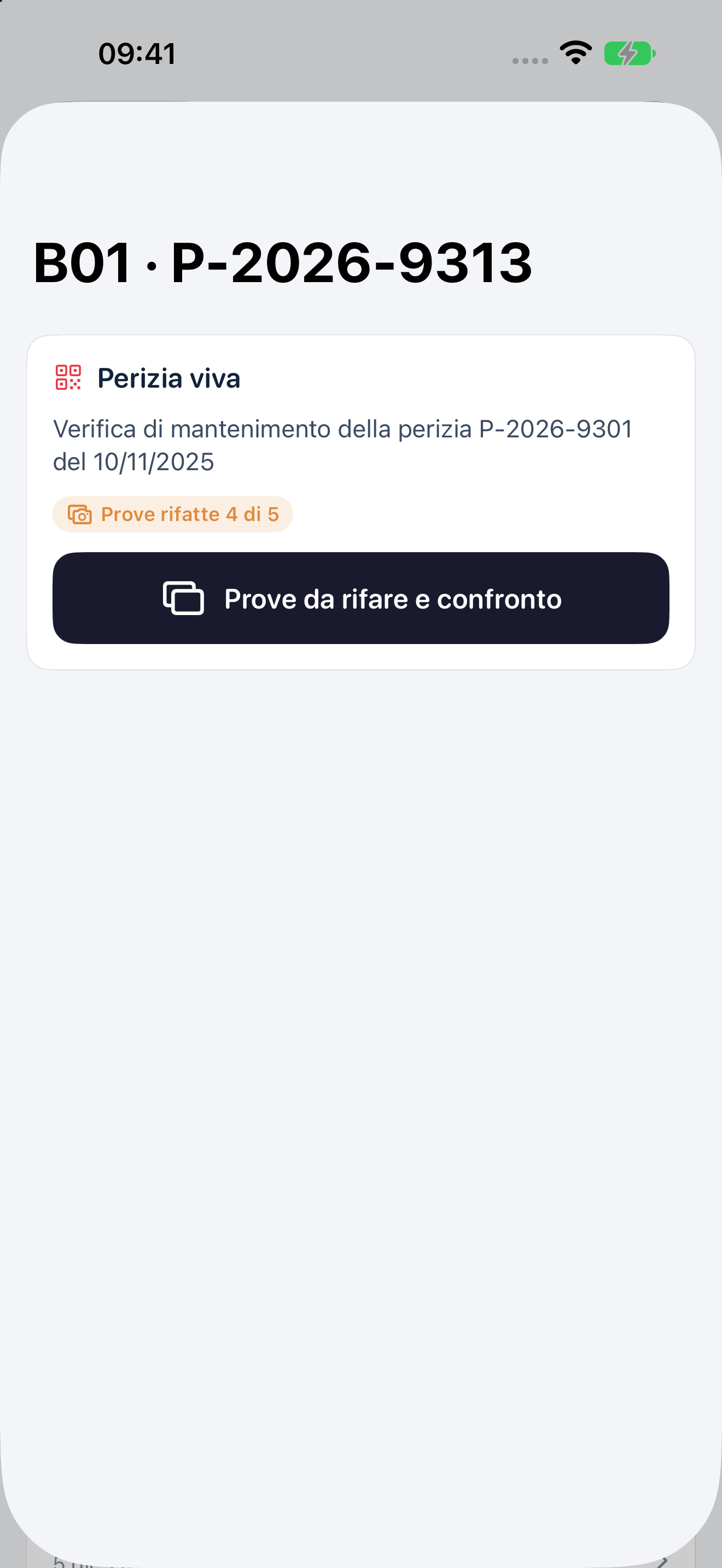
Etichette con QR per i beni, calendario delle verifiche e sopralluogo di mantenimento collegato alla perizia d’origine, che resta intatta. Le prove nuove si confrontano con quelle di allora.
Schermata dell’app Perizia viva
Sportello in reparto
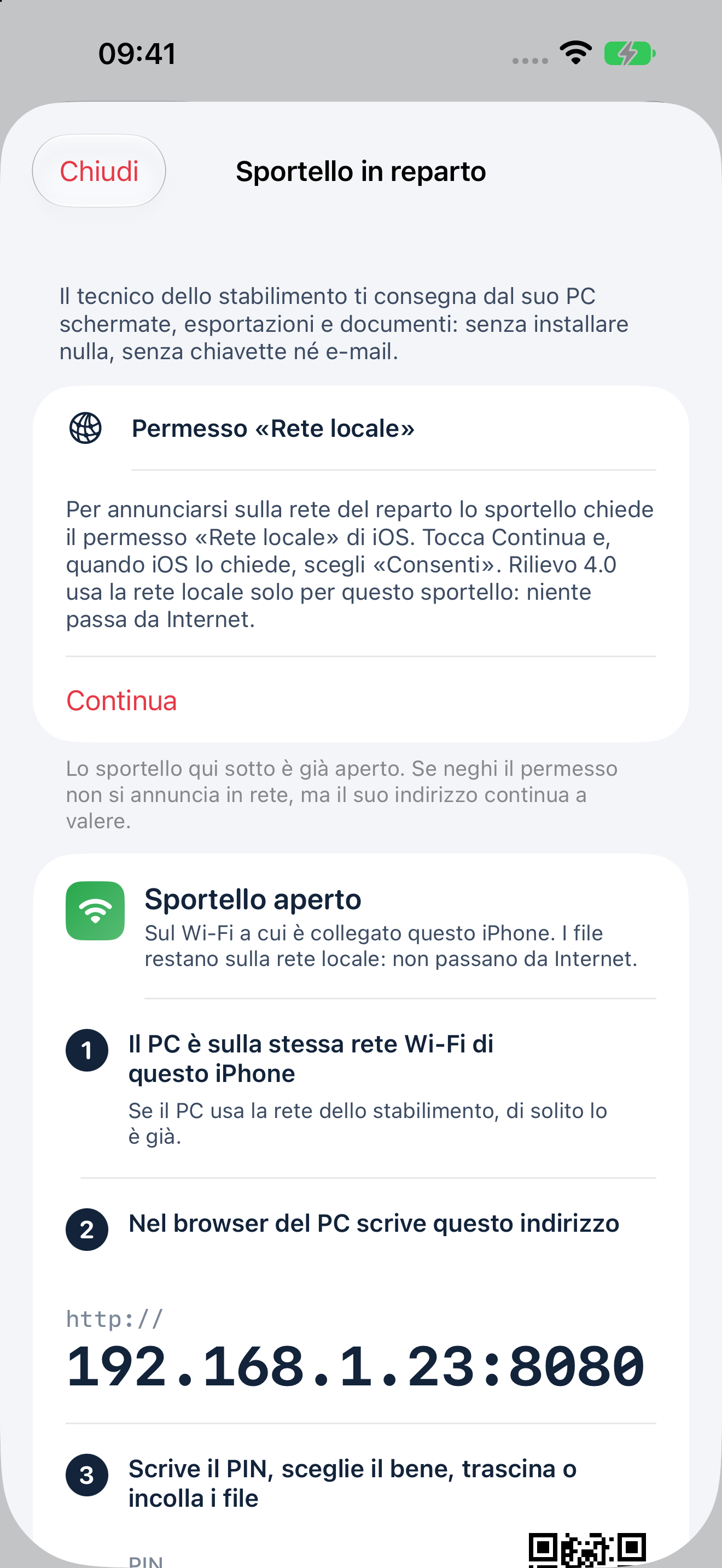
Il tecnico dello stabilimento ti consegna schermate e documenti dal suo PC, dal browser, con un PIN. Niente chiavette, niente e-mail, niente da installare. Wi-Fi o hotspot del telefono. Su Android l’hotspot si accende a mano e il PC vede solo i codici di perizia e bene.
Schermata dell’app Sportello in reparto
Schermata dell’app Radar normativo: le fonti ufficiali lette e il loro stato.Schermata dell’app Perizia viva: scadenze e prove del bene (dati DEMO).Schermata dell’app Verifica di mantenimento: prove nuove accanto a quelle di allora.
Anche nella 2.0.1, oltre ai cinque strumenti:
Scrive come te: l’app impara il tuo stile dai fascicoli che hai corretto o firmato e chiede all’AI di scrivere con il tuo lessico.
Kit aggiornabile da file: in Impostazioni › Kit del fascicolo importi un kit più recente o torni a quello incluso.
Una sola notifica mostra l’avanzamento di tutte le richieste all’AI.
Il fascicolo a tappe sostituisce i vecchi report AI: «Perizia tecnica Industria 4.0», «Fascicolo Tecnico» e «Perizia Giurata» scritti dall’AI in un solo passaggio non si creano più; fascicolo e perizie escono dal kit.
Senza rete restano disponibili rilievo, foto, documenti, report sul telefono, AI sul dispositivo e Sportello in hotspot. Ciò che chiede la rete resta «In attesa di rete», non fallito. Al ritorno della connessione la coda riparte da sola, senza doppioni e senza ripetere richieste a pagamento.
Con il fascicolo a tappe i documenti escono comunque con le parti già scritte; quelle mancanti aspettano la rete e si aggiungono dopo.
Schermata dell’app Barra della perizia: «Senza rete» e lavori in coda.
App Store (iPhone e iPad) e Google Play (Android, nuovi abbonati dal 20/11/2026)
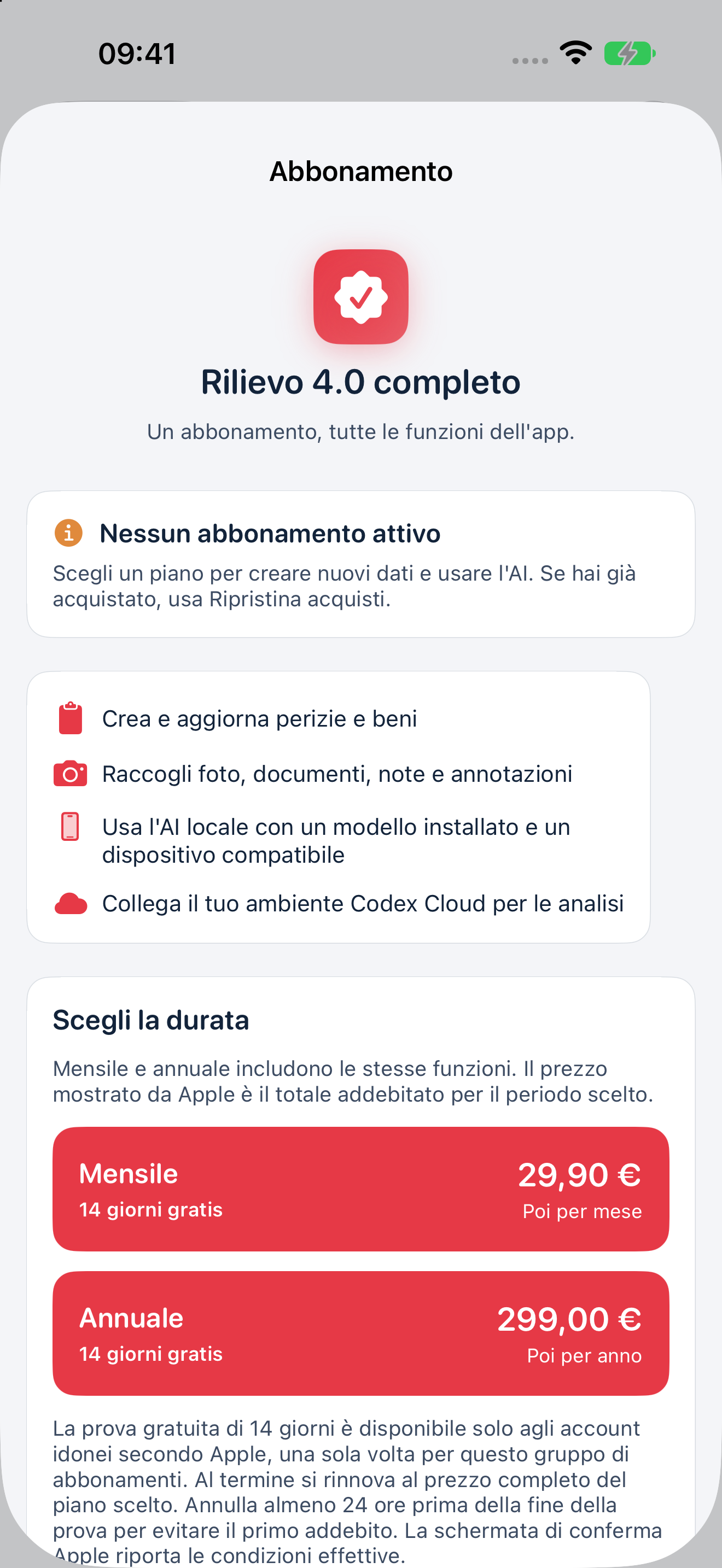
Mensile
29,90 € / mese
Rinnovo automatico mensile.
Annuale
299,00 € / anno
Un addebito anticipato all’anno, senza rate mensili.
Prezzi letti il 19/11/2026 sulla pagina pubblica dell’App Store italiano (app 6821592165, «Acquisti in-app»: Rilievo 4.0 mensile 29,90 €, Rilievo 4.0 annuale 299,00 €) e uguali a quelli della pagina di Rilievo 4.0 su raveng.it. Fa fede la schermata di Apple al momento dell’acquisto.
Su Google Play (Android) gli stessi prezzi valgono per i nuovi abbonati dal 20/11/2026: 29,90 € al mese oppure 299,00 € all’anno, IVA inclusa, con l’annuale addebitato in un’unica soluzione. Chi era già abbonato su Google Play resta al prezzo precedente. Su Google Play non c’è un periodo di prova. L’acquisto è verificato dal servizio RAVENG: serve un account Rilievo 4.0 con e-mail verificata. Fa fede il prezzo mostrato da Google Play al momento dell’acquisto. L’abbonamento si gestisce e si annulla da Google Play; disinstallare l’app non lo annulla.
Mensile e annuale includono le stesse funzioni. Sull’App Store la prova gratuita di 14 giorni vale per gli account idonei quando Apple la mostra, una sola volta nel gruppo di abbonamenti. Poi il rinnovo è automatico; si annulla almeno 24 ore prima della fine del periodo, da Impostazioni di iOS.
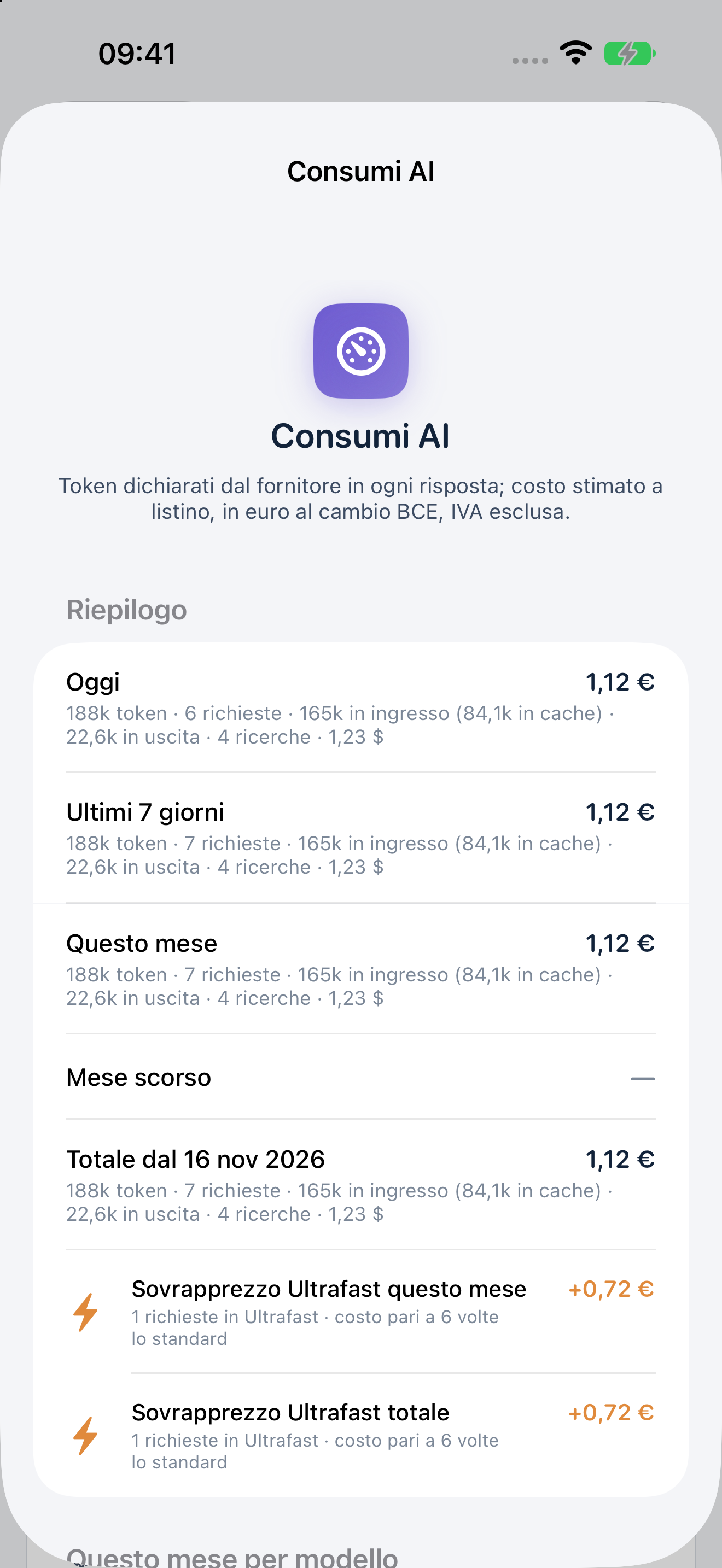
Sono a parte: piano ChatGPT per Codex, crediti API del fornitore AI, servizi GitHub, connettività. La pagina Consumi AI registra chiamate, token e stima dei costi delle richieste via token, in dollari e in euro, IVA esclusa.
Esempio dichiarato: fai i conti con i tuoi numeri
Non è una statistica. I valori iniziali sono ipotesi d’esempio, scritte qui sotto: cambiale con i tuoi. Il calcolo usa il piano annuale, 299,00 € su App Store e su Google Play.
Abbonamento annuale per perizia
14,95 €
Valore del tempo risparmiato per perizia
120,00 €
Perizie per ripagare l’abbonamento annuale
3
Ipotesi iniziali: piano annuale, 20 perizie all’anno, 2 ore risparmiate per perizia, 60 € l’ora. Con questi valori: 299,00 € ÷ 20 = 14,95 € per perizia; 2 × 60 € = 120,00 € di tempo; 299,00 € ÷ 120,00 € = 2,5, cioè 3 perizie. Esclusi i costi separati dell’AI (piano ChatGPT o crediti API) e IVA.
Schermata dell’app Consumi AI: richieste, token e stima dei costi (dati DEMO).
Nessuna promessa fiscale. L’app non stabilisce il diritto a un’agevolazione: classificazione, periodo, adempimenti e beneficio restano del professionista e del consulente fiscale.
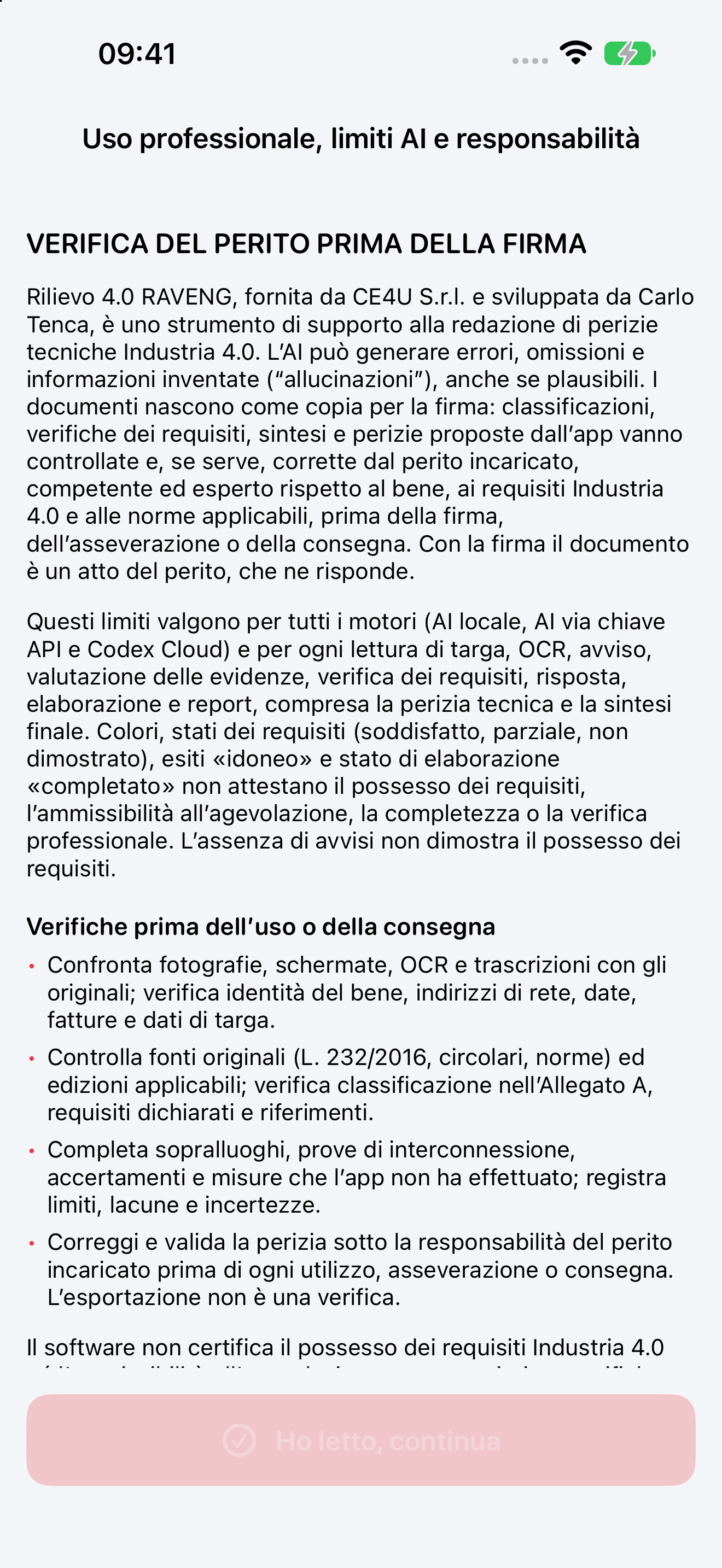
Rilievo 4.0 ti toglie lavoro ripetitivo. Non ti toglie il giudizio. Le dichiarazioni personali, la terzietà, la firma, il giuramento e l’asseverazione non li scrive l’AI. Leggi ogni documento prima di firmarlo.
Con Codex Cloud e AI via token il materiale parte verso GitHub, OpenAI o il fornitore scelto, senza anonimizzazione automatica. Con l’AI sul dispositivo l’elaborazione resta sul telefono (le copie in Foto/iCloud e i backup restano da gestire). Scegli tu il canale, caso per caso, con le autorizzazioni del committente.
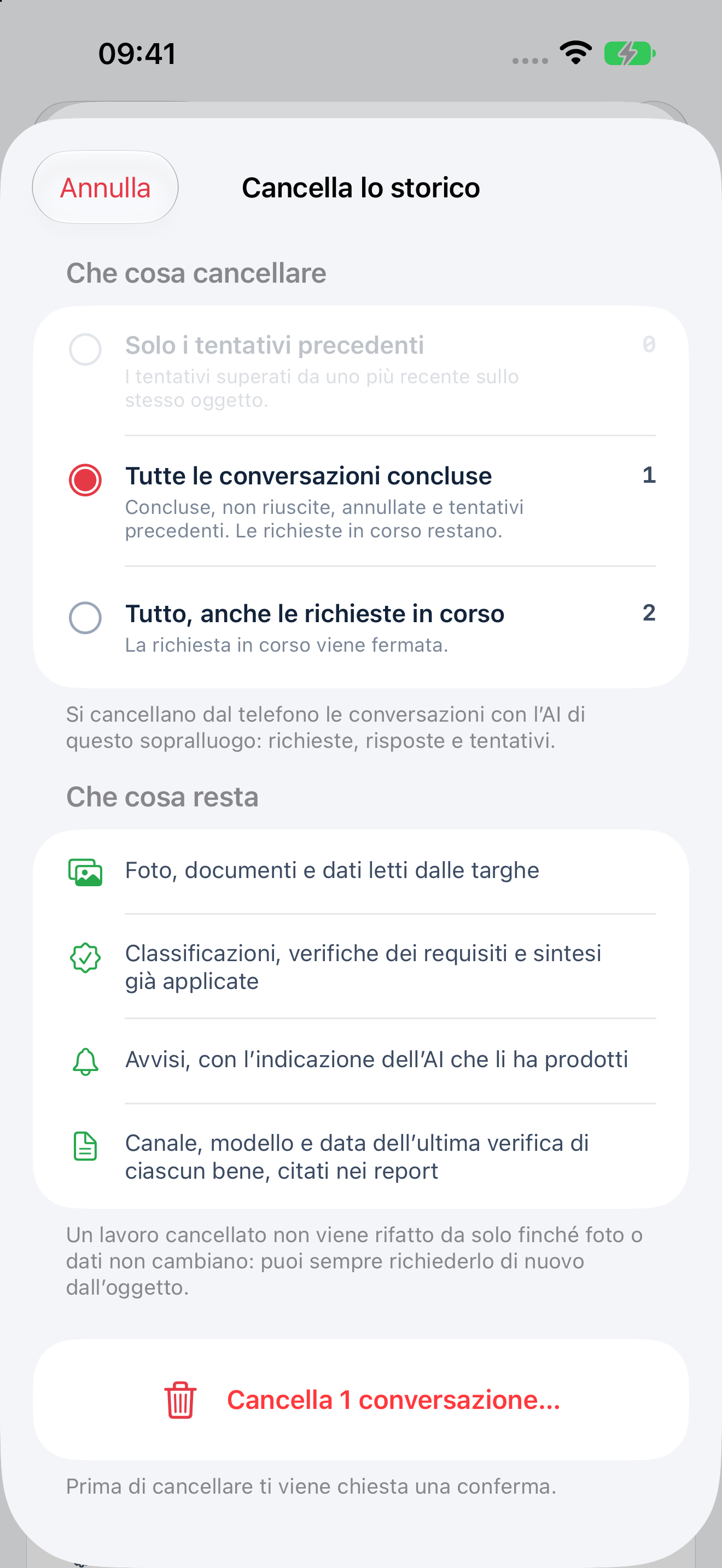
Lo storico delle richieste a Codex si cancella dall’app: «Cancella lo storico…» ti fa scegliere che cosa togliere, mostra che cosa resta e chiede una conferma esplicita. Ciò che è già su GitHub o presso il fornitore si gestisce in quei servizi.
Schermata dell’app Cancella lo storico: scegli, controlla, conferma.
Dall’App Store al primo fascicolo, un passo alla volta
Segui i passi nell’ordine. Ogni passo dice che cosa fare e che cosa controllare. Le schermate vengono dall’app per iPhone; gli schemi dei siti e degli store sono illustrazioni.
Tocca Ottieni e conferma con Face ID, Touch ID o la password del tuo account Apple. L’app è gratuita da scaricare: le funzioni si attivano con l’abbonamento.
Sul telefono Android apri Play Store e cerca «Rilievo 4.0». L’editore indicato è CE4U SRL. Oppure apri il collegamento diretto a Google Play.
Tocca Installa. Serve Android 9 o successivo. Dal 20/11/2026 Google Play distribuisce la versione 2.0.1.
Abbonamento: nell’app apri la pagina dell’abbonamento, scegli mensile o annuale e conferma nella finestra di Google Play, che mostra prezzo e condizioni. L’acquisto è verificato dal servizio RAVENG: serve un account Rilievo 4.0 con e-mail verificata. Su Google Play non c’è un periodo di prova. Lo gestisci e lo annulli dalla pagina degli abbonamenti di Google Play; disinstallare l’app non lo annulla.
Permessi: Android chiede la fotocamera per le foto, la posizione per la sede della perizia (le attività vicine si cercano solo se tocchi «Cerca attività vicine») e, da Android 13, le notifiche per gli avvisi e per le elaborazioni in corso. Puoi cambiarli dopo in Impostazioni › App › Rilievo 4.0.
Primo avvio: come su iPhone compare l’avvertenza «Uso professionale, limiti AI e responsabilità». Leggila, attiva la presa visione e tocca «Ho letto, continua».
Illustrazione
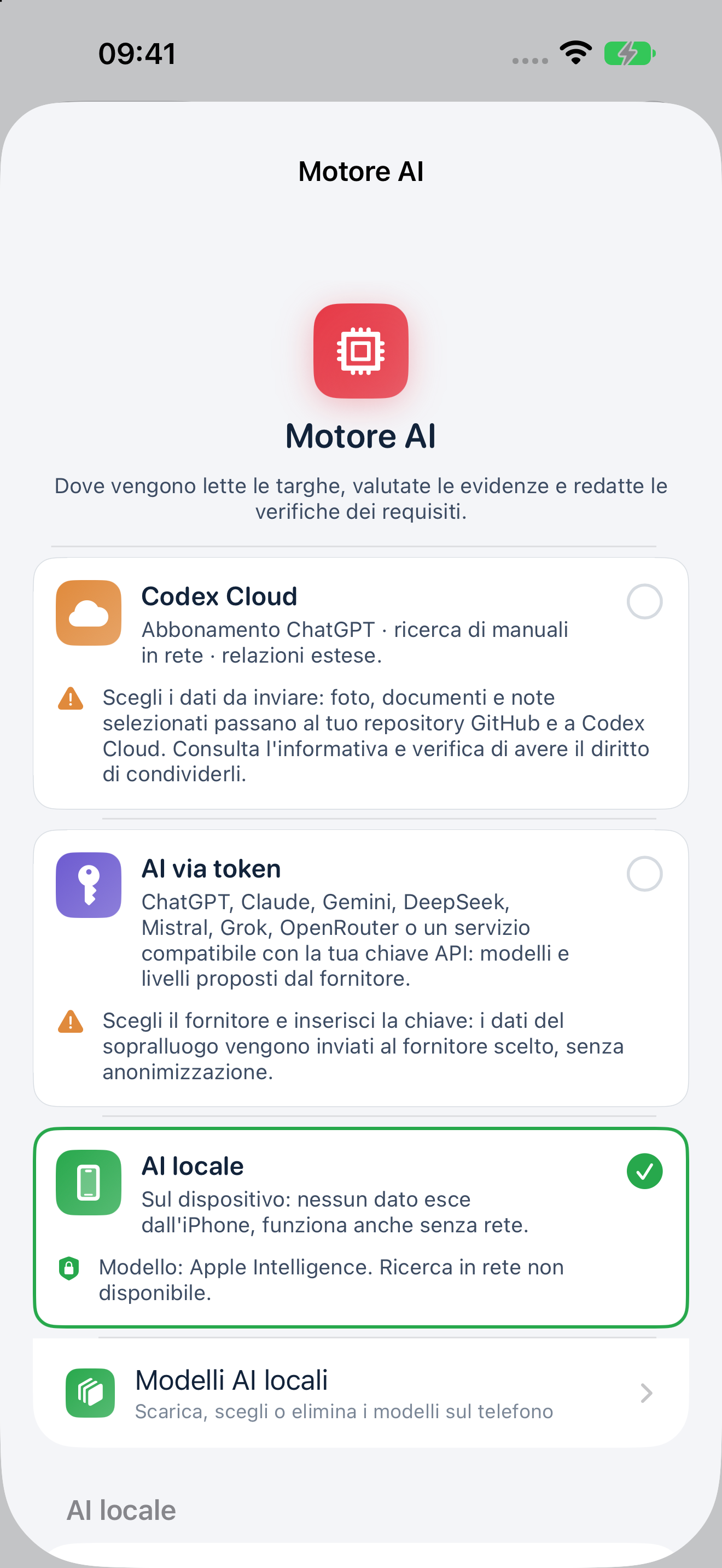
Le schermate di questa guida vengono dall’iPhone. Su Android la disposizione cambia, ma le voci principali hanno lo stesso nome: Impostazioni › Motore AI con AI locale, AI via token e Codex Cloud, Collegamento GitHub e Codex.
Controlla
Rilievo 4.0 è un’app distinta da Rilievo (CE): archivi, impostazioni e abbonamenti sono separati. L’abbonamento si acquista nello store del dispositivo che usi.
Apri Impostazioni (ingranaggio in alto a destra) › Abbonamento. La stessa pagina si apre se tocchi «Nuova perizia» senza abbonamento.
Scegli Mensile o Annuale. Le funzioni sono le stesse.
Conferma nella finestra di Apple, che mostra prezzo, prova e data del primo addebito.
Su Android l’abbonamento passa da Google Play: vedi il passo 1.2.
Controlla
Dopo la conferma la pagina dice «Abbonamento attivo». Se avevi già acquistato su un altro dispositivo, usa Ripristina acquisti con lo stesso account Apple.
Schermata dell’app Pagina Abbonamento. Schermata catturata con l’ambiente di prova StoreKit di Apple (vetrina Italia): prezzi identici a quelli pubblici dell’App Store italiano.
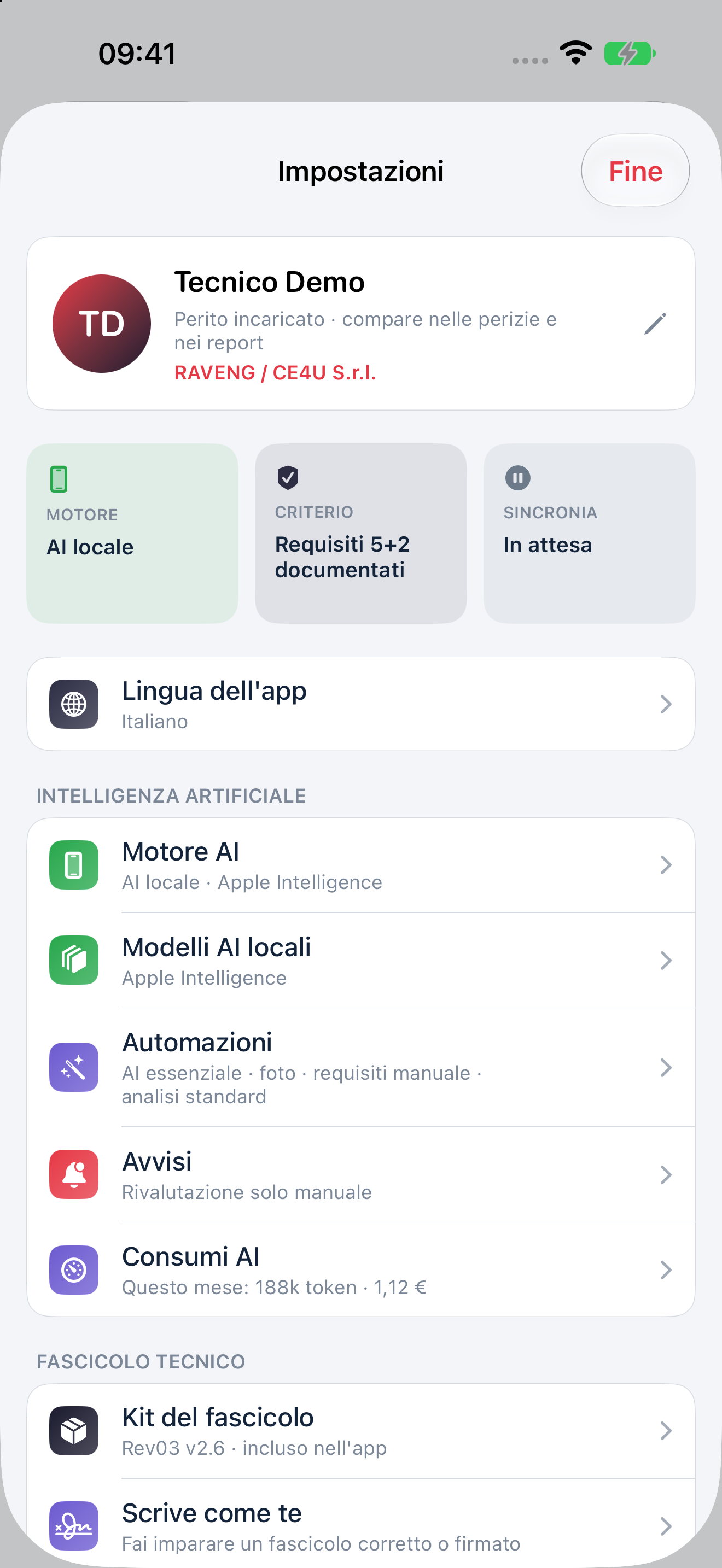
In Impostazioni, in alto, scrivi il tuo nome: compare nelle perizie e nei report.
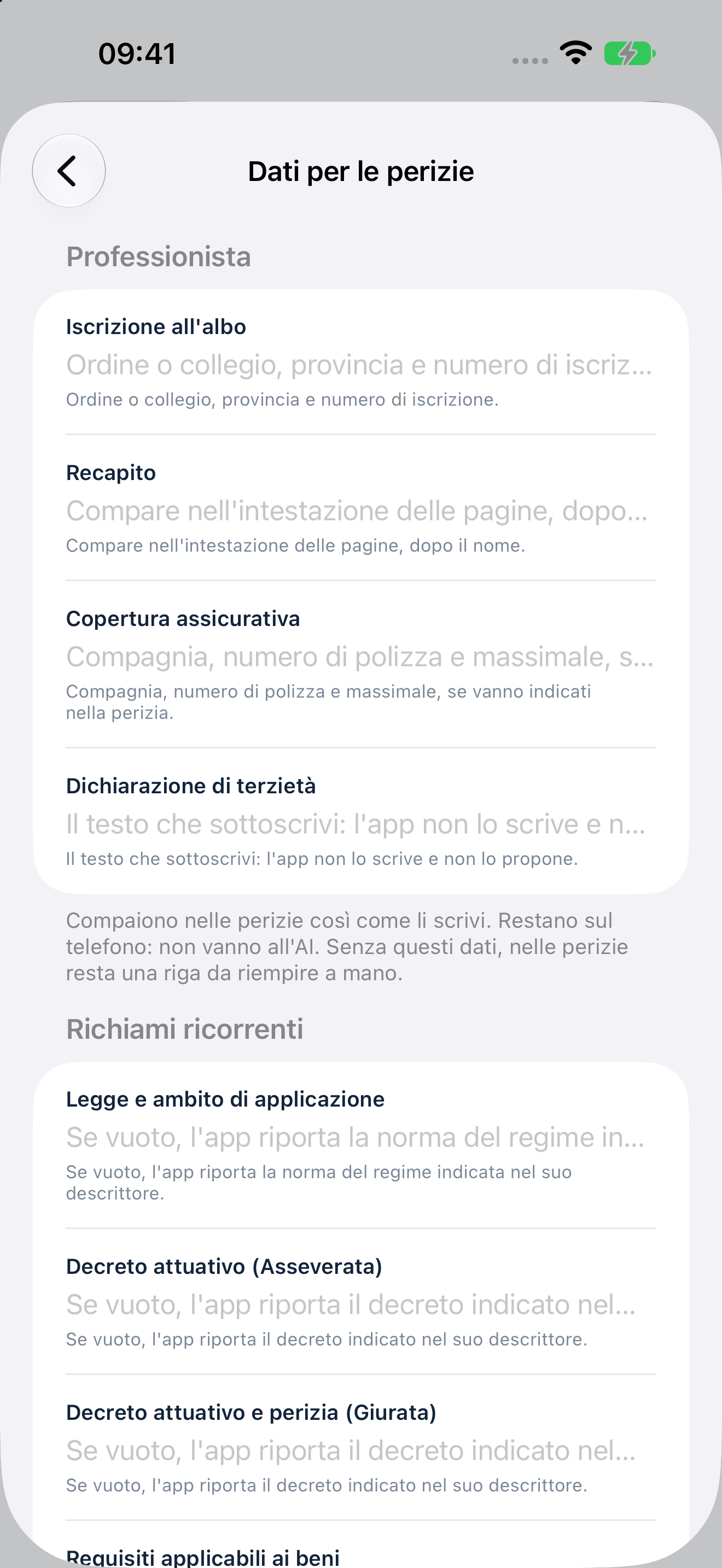
Apri Fascicolo tecnico › Dati per le perizie e scrivi una volta sola iscrizione all’albo, recapito, copertura assicurativa, dichiarazione di terzietà e richiami ricorrenti.
Controlla
Questi dati restano sul telefono, non vanno all’AI e valgono per le perizie successive.
Schermata dell’app Impostazioni: nome del tecnico, motore AI, strumenti del fascicolo.Schermata dell’app Dati per le perizie: si scrivono una volta.
Apri Impostazioni › Uso professionale, limiti AI e responsabilità.
Leggi «Che cosa cambia accettando». Se sei d’accordo, attiva «Accetto: documenti definitivi sotto la mia responsabilità».
Controlla
Compare «Accettato il … su questo dispositivo». Da quel momento i documenti per la firma escono in forma definitiva, come dal kit, e il riquadro di avviso sull’AI non compare più nelle schermate. Le criticità restano elencate nell’app. Per tornare indietro spegni l’interruttore.
Schermata dell’app Prima: che cosa cambia accettando.Schermata dell’app Dopo: accettazione attiva, con la data.
Sembra lungo, ma si fa una volta sola. Ti servono un computer o un tablet con il browser e circa mezz’ora. Le illustrazioni sono schemi: i siti di GitHub e OpenAI possono cambiare aspetto. Le diciture sono quelle della documentazione ufficiale consultata il 19/11/2026.
Illustrazione
8.1 Crea l’account GitHub
Vai su github.com e registrati, oppure usa l’account dello studio. Verifica l’indirizzo e-mail: GitHub lo chiede prima di creare un token.
Attiva l’autenticazione a due fattori: l’account custodirà materiale dei tuoi clienti.
8.2 Crea il repository privato
In alto a destra fai clic su + (Create something new) › New repository.
In Owner scegli il tuo account. In Repository name scrivi rilievo40-perizie: è il nome che l’app propone già.
Scegli Private e aggiungi un README, così esiste il ramo principale. Poi Create repository.
Usa un repository dedicato solo alle perizie, mai uno con altri progetti.
Illustrazione
8.3 Crea il token per l’iPhone
Foto del profilo › Settings › Developer settings › Personal access tokens › Fine-grained tokens › Generate new token.
Token name: per esempio «iPhone Rilievo 4.0». Expiration: una scadenza ragionevole. Resource owner: il tuo account.
Repository access: Only select repositories e scegli solo rilievo40-perizie.
Repository permissions: Contents lettura e scrittura, Pull requests lettura e scrittura, Metadata sola lettura. Nient’altro.
Generate token e copia il token. GitHub lo mostra una volta sola. Non salvarlo in note o foto.
Illustrazione
8.4 Controlla il piano ChatGPT
Le attività cloud di Codex sono incluse nei piani Plus, Pro, Business, Enterprise ed Edu (pagina prezzi di Codex, 19/11/2026). Limiti e crediti dipendono dal piano.
Il piano ChatGPT è separato dall’abbonamento a Rilievo 4.0.
8.5 Collega Codex al repository
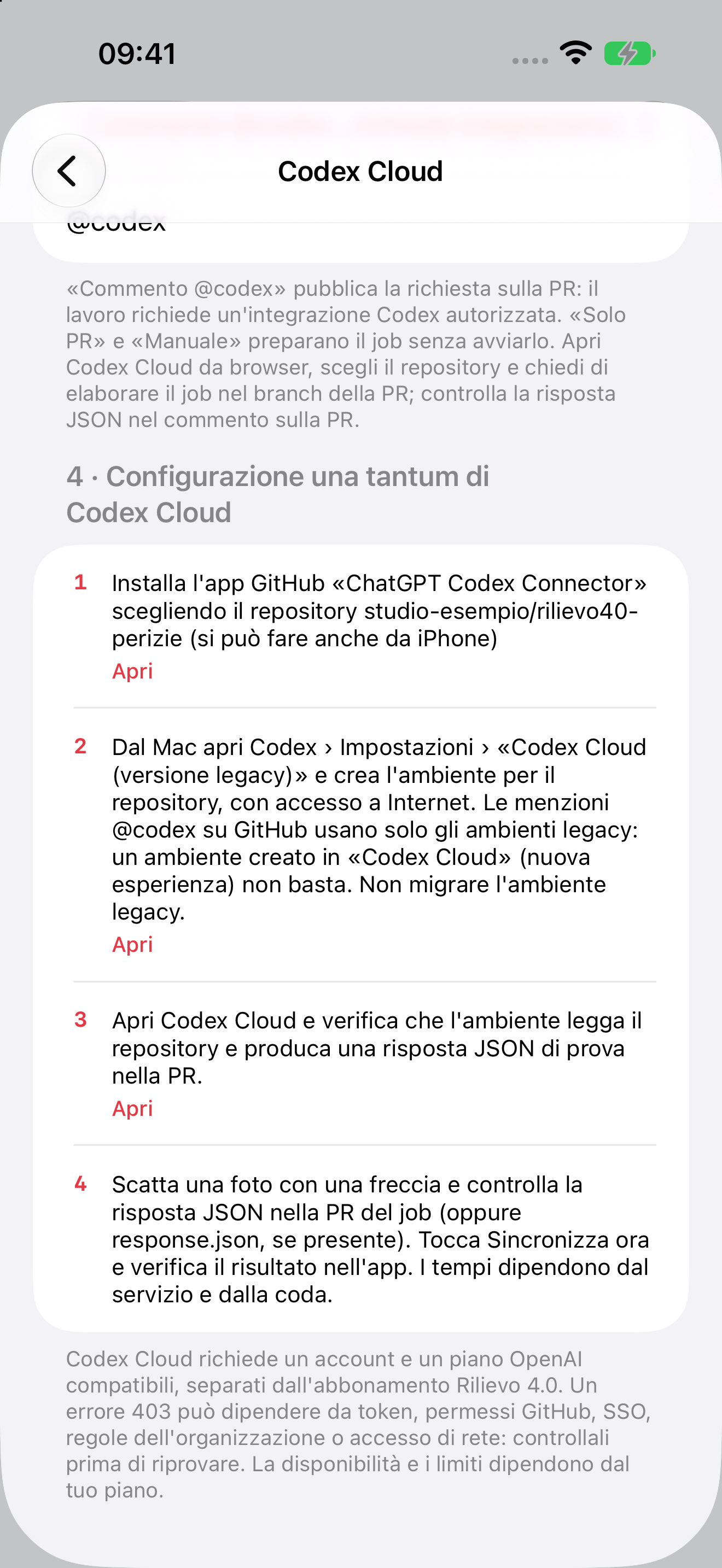
Installa l’app GitHub ChatGPT Codex Connector da github.com/apps/chatgpt-codex-connector. Quando chiede i repository, scegli Only select repositories e solo rilievo40-perizie.
Accedi a chatgpt.com/codex con l’account del piano e completa il collegamento con GitHub se te lo chiede.
8.6 Crea l’ambiente
Apri le impostazioni degli ambienti di Codex: chatgpt.com/codex/settings/environments. Secondo la documentazione di OpenAI gli ambienti di Codex Cloud (Legacy) servono alle integrazioni con GitHub: è il percorso usato dal commento @codex sulla pull request.
Crea l’ambiente e scegli il repository rilievo40-perizie. Non servono script di installazione né chiavi.
L’accesso a Internet dell’agente è spento in partenza. Accendilo, con accesso limitato, solo se vuoi che Codex cerchi manuali in rete.
Non migrare un ambiente che funziona solo perché un’altra schermata lo chiama «nuovo».
Illustrazione
8.7 Collega l’app a GitHub
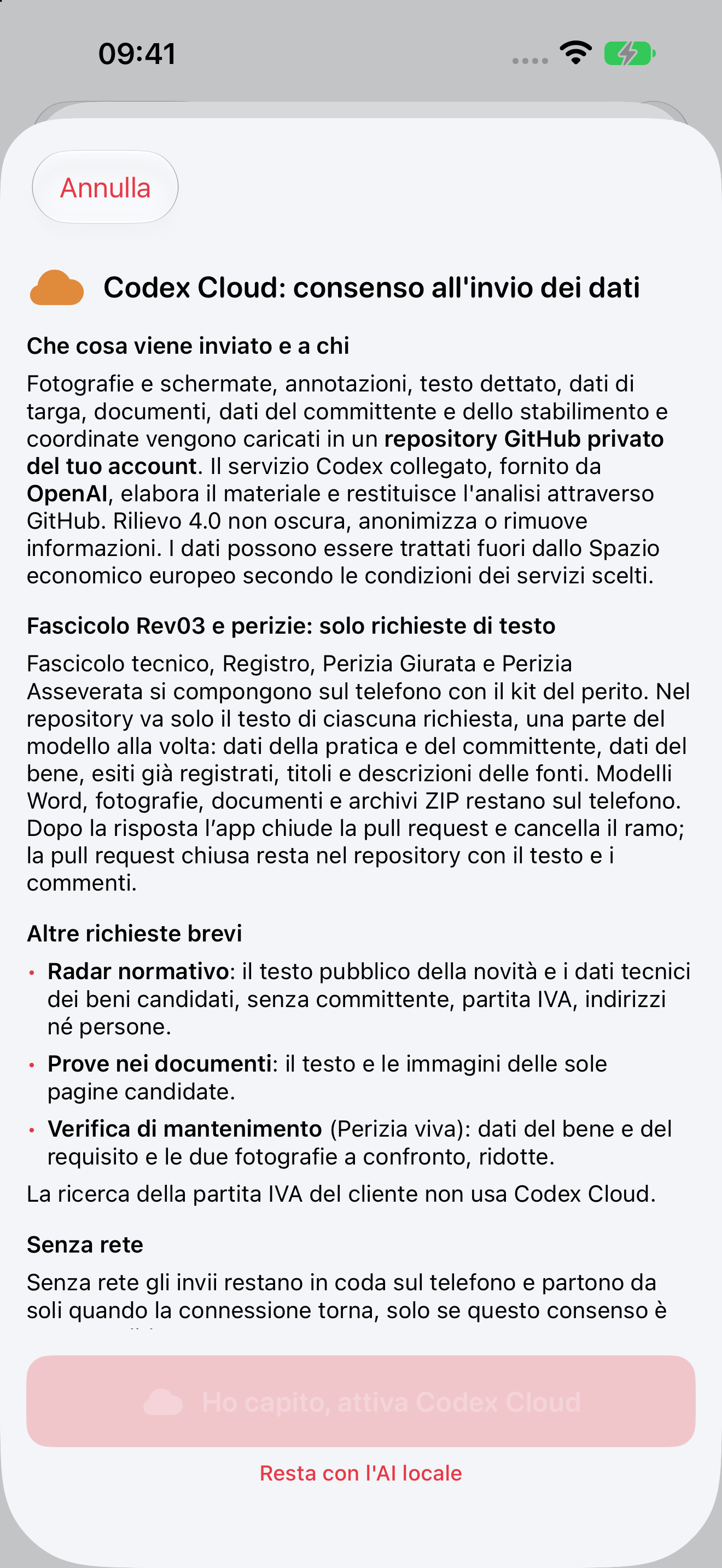
Nell’app: Impostazioni › Motore AI e tocca Codex Cloud. Leggi l’informativa sull’invio dei dati, attiva la presa visione e tocca «Ho capito, attiva Codex Cloud».
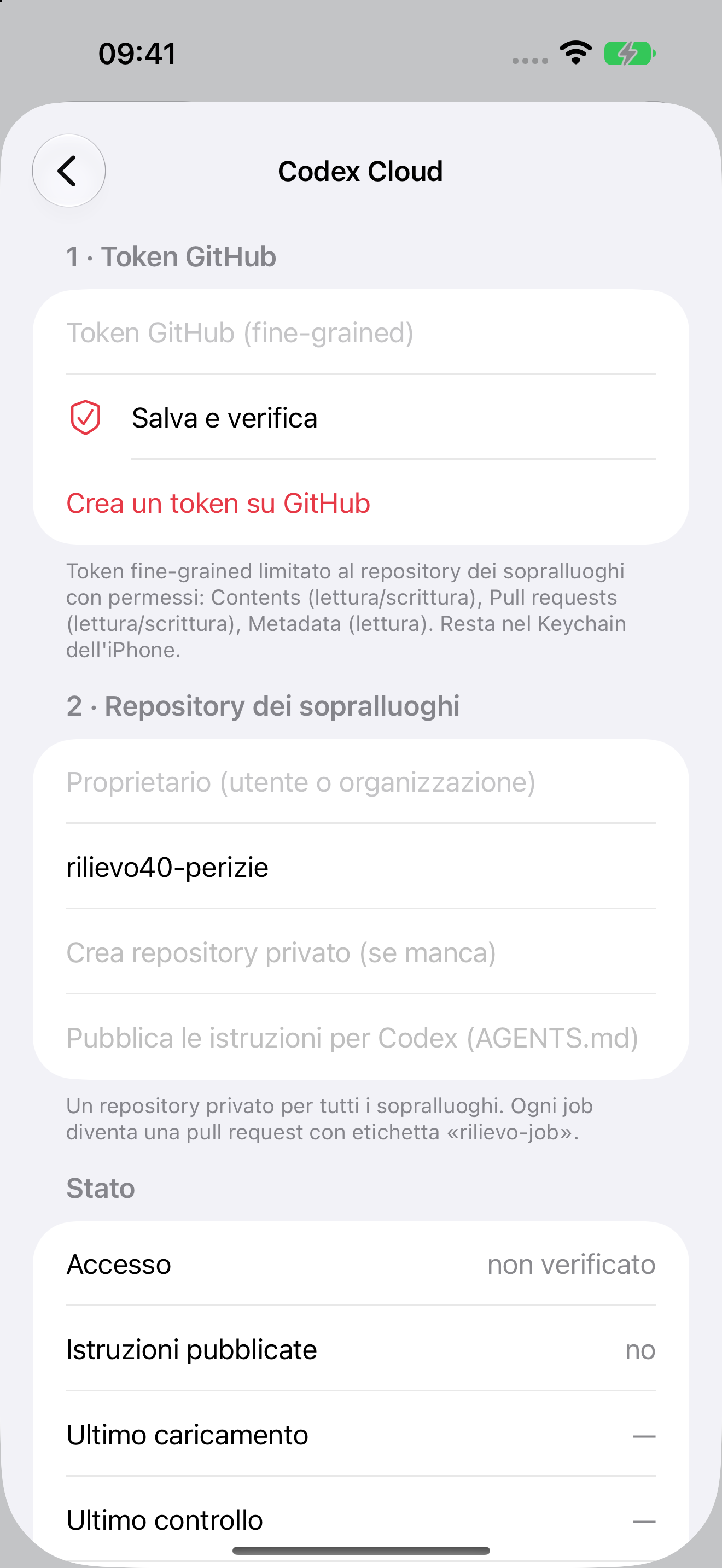
Tocca Collegamento GitHub e Codex. Incolla il token in Token GitHub (fine-grained).
In Proprietario scrivi il tuo nome utente GitHub. In Repository lascia rilievo40-perizie. Non incollare l’indirizzo intero nei due campi.
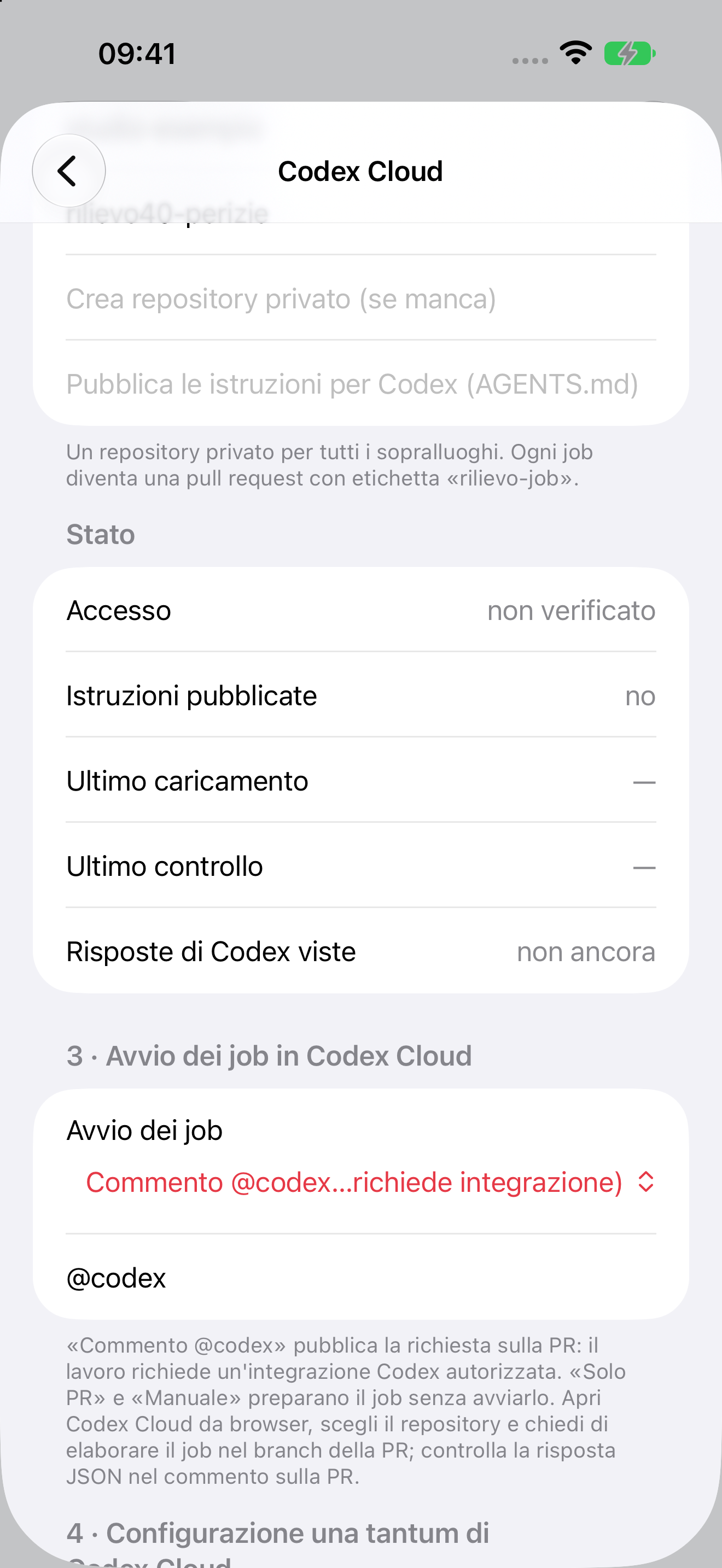
Tocca Salva e verifica: deve comparire «Accesso verificato come @…». Poi Pubblica le istruzioni per Codex (AGENTS.md).
In Avvio dei job lascia Commento @codex sulla PR e la menzione @codex.
Schermata dell’app L’informativa prima di attivare Codex Cloud.Schermata dell’app Collegamento: token, proprietario e repository; «rilievo40-perizie» è già proposto.Schermata dell’app Stato del collegamento e avvio dei job con «Commento @codex».Schermata dell’app Configurazione una tantum, con un repository d’esempio fittizio (studio-esempio).
8.8 La prima richiesta di prova
Crea una perizia di prova, per esempio «DEMO — nessun dato cliente». Fotografa un oggetto che puoi fotografare lecitamente, aggiungi una freccia e tocca Fatto.
Dal pannello della perizia tocca Sincronizza ora. Nella scheda Codex compare il job; su GitHub si apre una pull request con l’etichetta rilievo-job e il commento @codex.
Codex risponde con un commento che contiene il blocco JSON. Al controllo successivo l’app lo importa: apri il risultato e confrontalo con la foto.
Controlla
Il canale è pronto solo quando invio, elaborazione, ritorno e importazione sono riusciti sulla prova. I tempi dipendono dalla coda di Codex. Toccare «Riprova» più volte crea richieste doppie.
Crea una chiave API sul sito del fornitore (per esempio OpenAI o Anthropic) e carica credito o un piano a consumo.
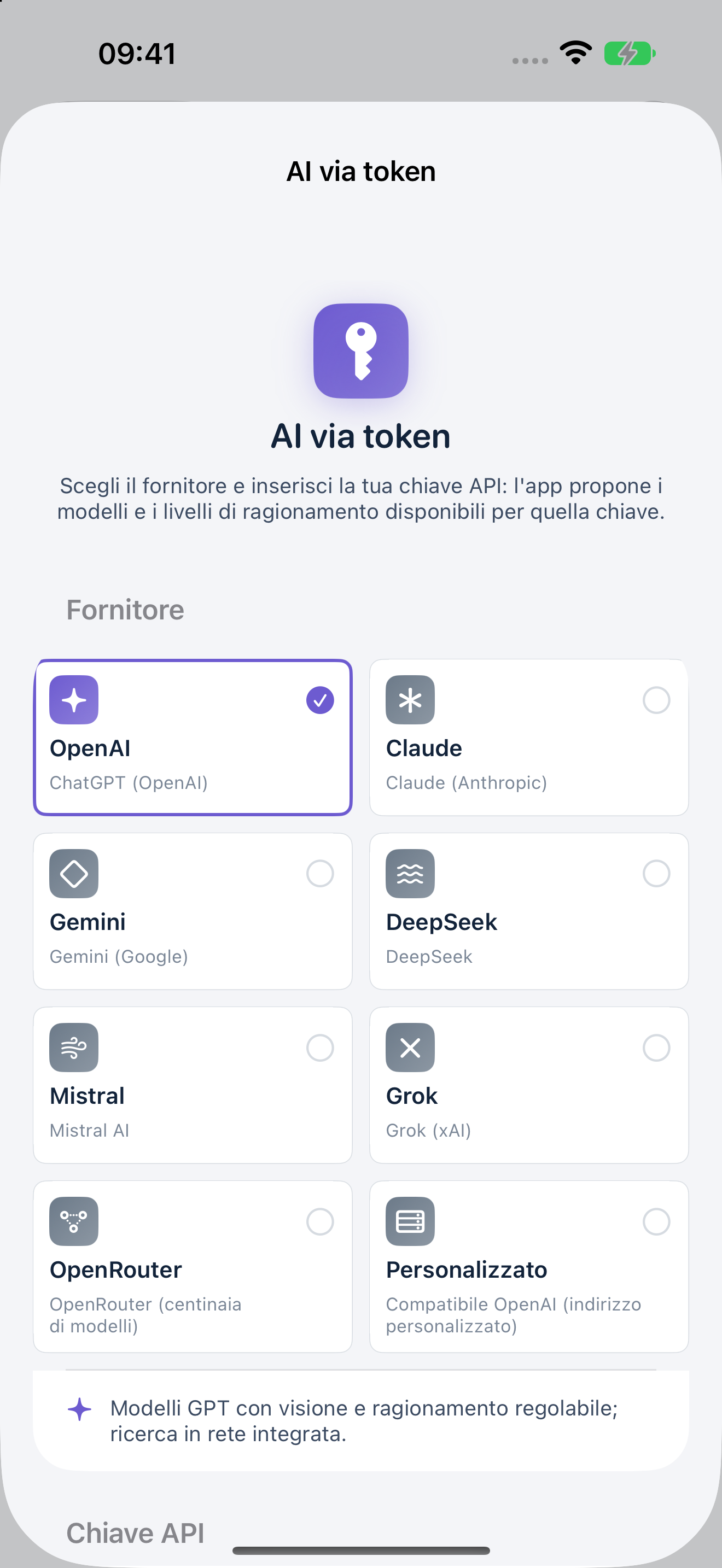
Impostazioni › Motore AI › AI via token: accetta l’informativa, scegli il fornitore, incolla la chiave, scegli modello e livello.
Tocca Prova il collegamento.
Controlla
La chiave resta nel Portachiavi dell’iPhone. Le richieste partono fino a tre insieme e la risposta arriva anche a telefono bloccato. I costi stimati compaiono in Consumi AI; fa fede il rendiconto del fornitore.
Schermata dell’app AI via token: fornitore, chiave, modello e livello.
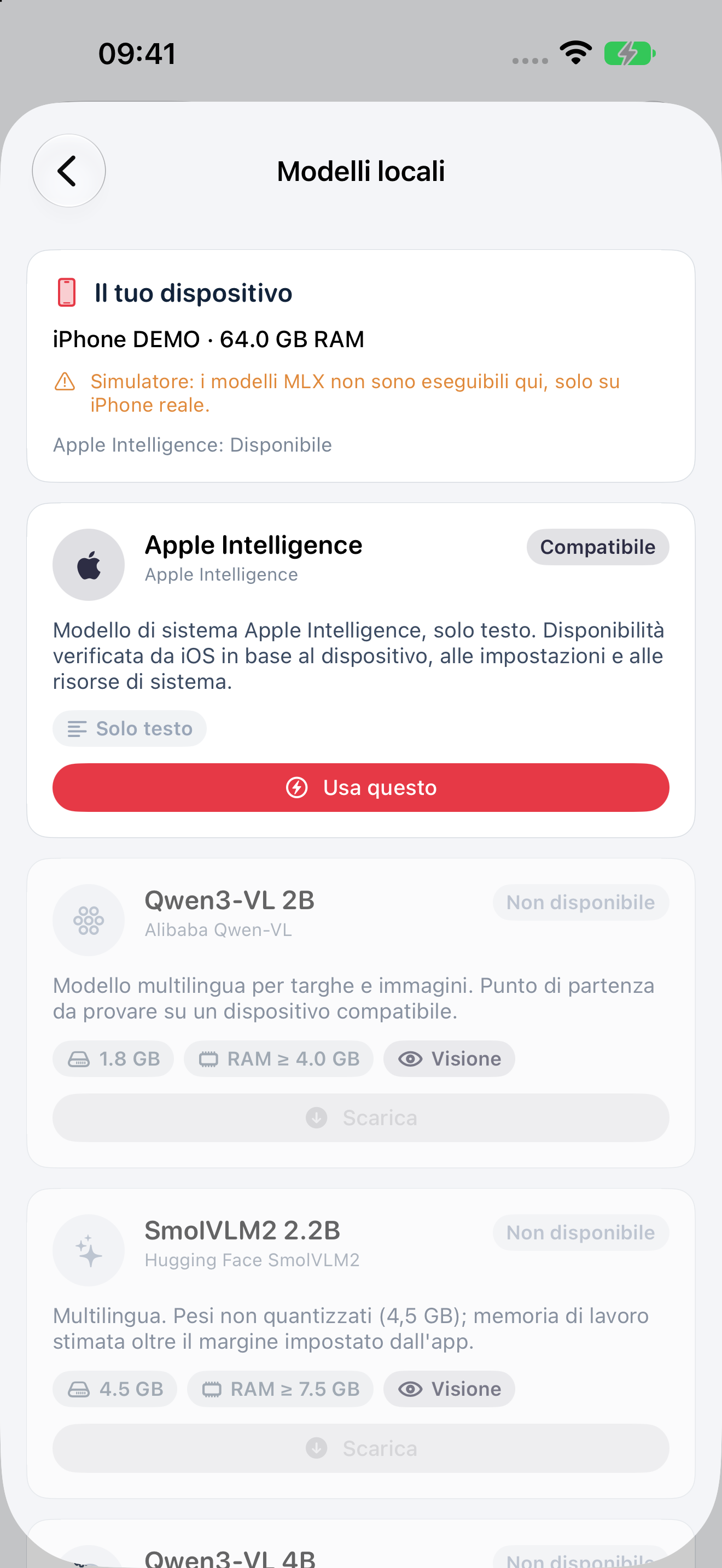
Impostazioni › Motore AI › AI locale: si apre l’elenco dei modelli.
Scarica un modello compatibile con il tuo iPhone. Il download prosegue in background e riprende da dove si era fermato.
Scegli il livello: «Veloce» o «Accurato».
Controlla
L’elaborazione resta sul telefono e funziona senza rete. I modelli con visione analizzano le foto; Apple Intelligence lavora solo sul testo. Per il fascicolo a tappe serve un modello MLX: quello di sistema ha una memoria di lavoro troppo piccola.
Su Android l’AI locale usa modelli scaricati ed eseguiti con llama.cpp, su un telefono adatto; Apple Intelligence non c’è.
Schermata dell’app Modelli AI locali: scarica, scegli, elimina.
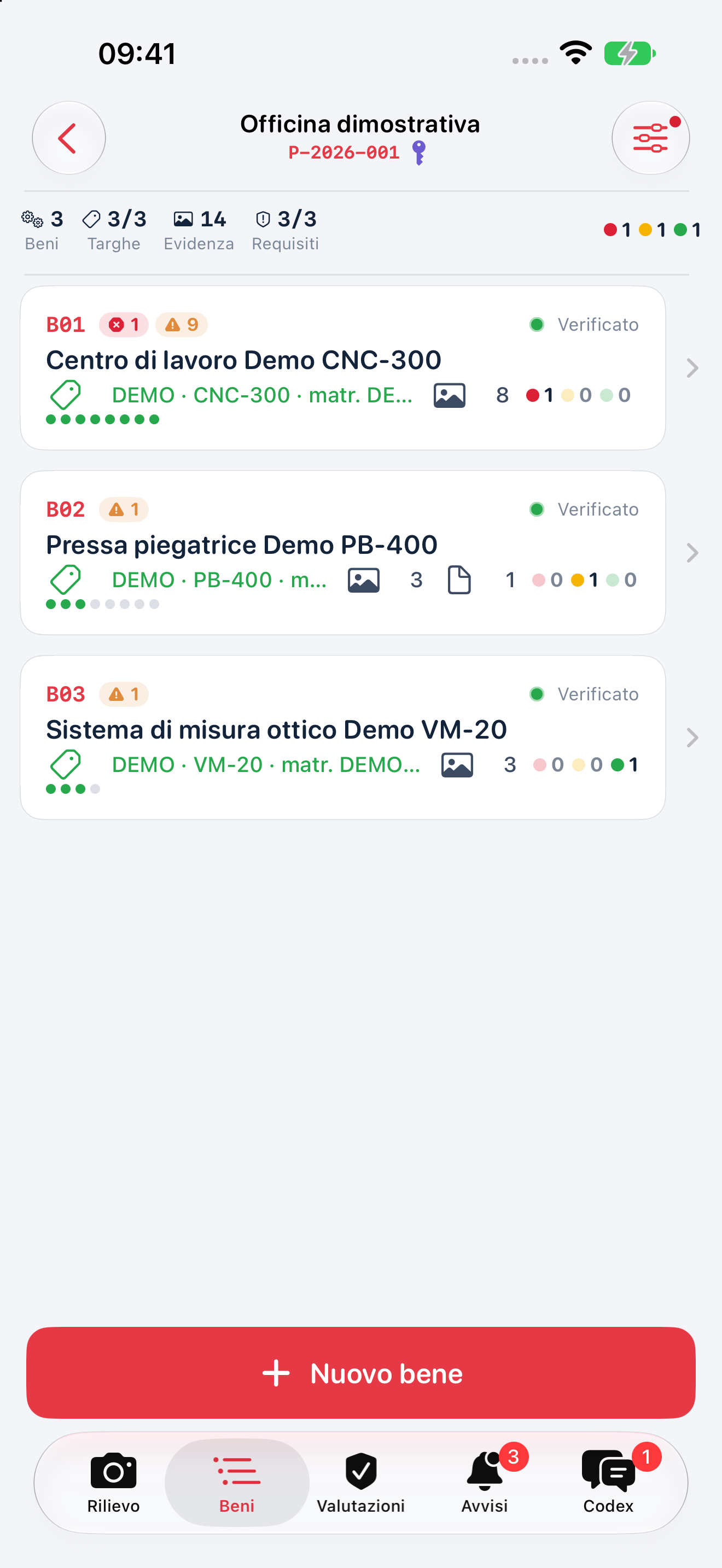
Prova tutto su una perizia dimostrativa prima di lavorare con materiale vero. Le schermate seguenti usano i tre beni DEMO dell’app: B01 nel regime 2025, B02 nel regime 2026, B03 con il profilo «solo interconnessione».
01
Nuova perizia
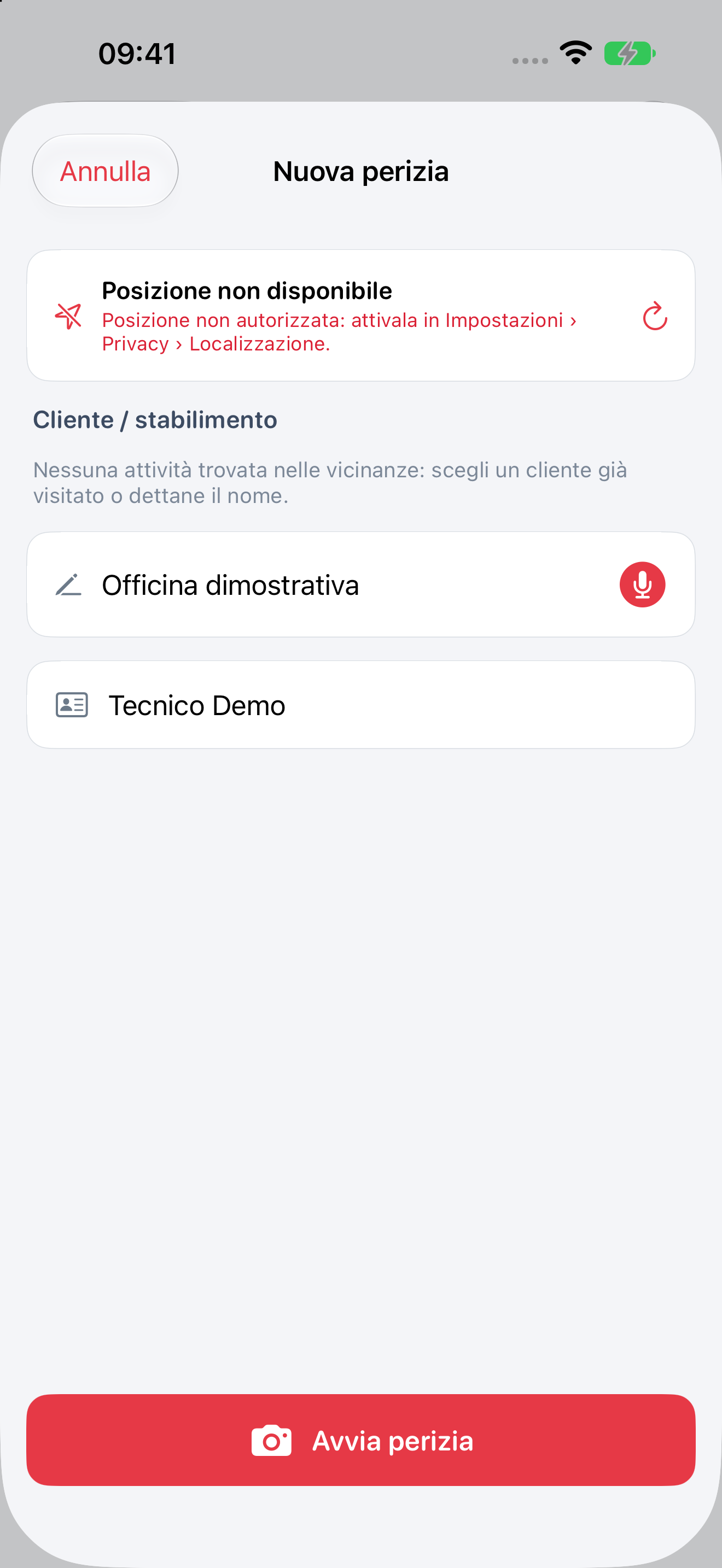
Dalla schermata iniziale tocca Nuova perizia. Con la posizione attiva l’app propone il committente; altrimenti scrivi il nome.
Schermata dell’app Nuova perizia
02
Dati della perizia
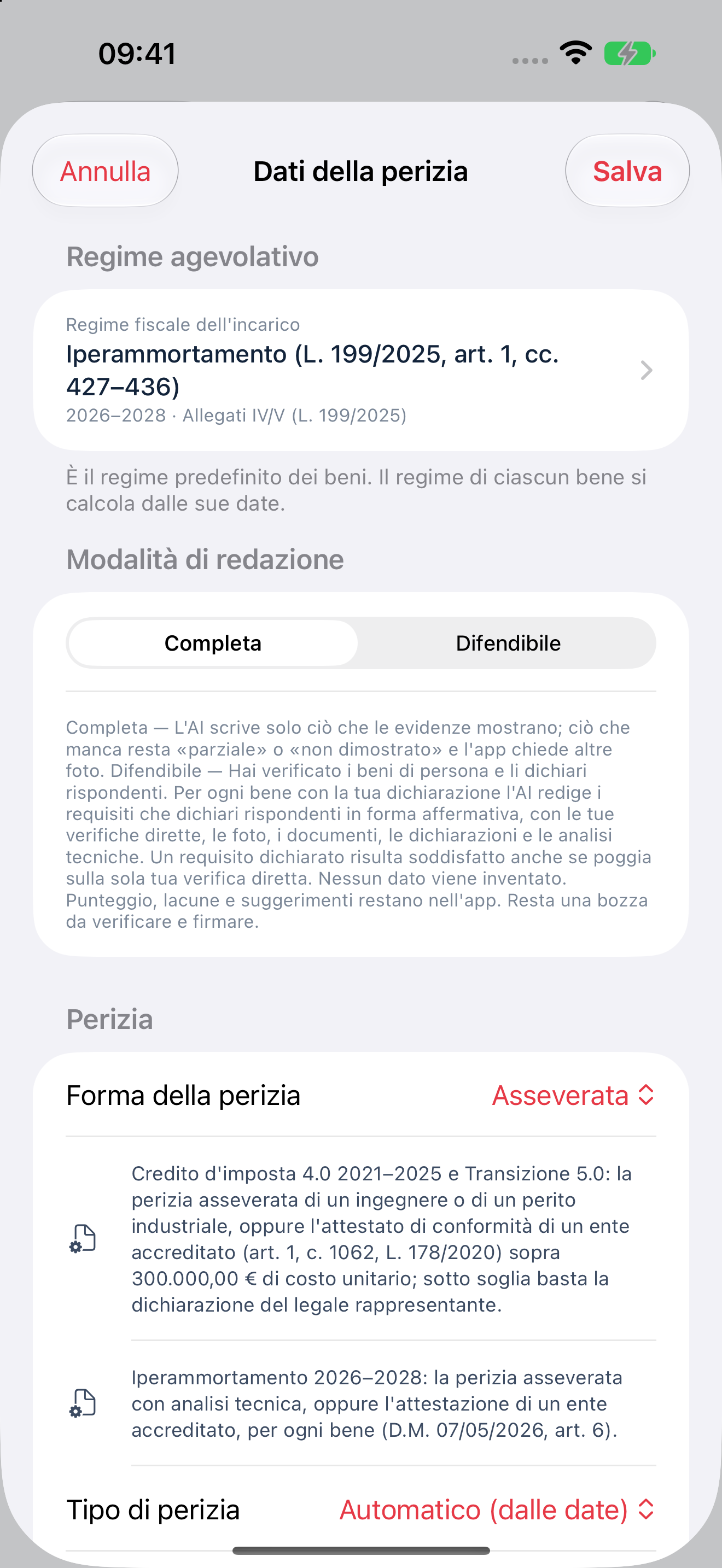
Dal pannello apri Dati della perizia: regime dell’anno in corso, forma asseverata, fase unica e terzietà sono già impostati. Controllali.
Schermata dell’app Dati della perizia
03
Beni
Nella scheda Beni aggiungi i beni. Ognuno riceve un codice: B01, B02…
Schermata dell’app Beni
04
Evidenze del bene
Apri il bene e fotografa i gruppi richiesti dal profilo. Il gruppo vuoto porta l’indicazione «Evidenza richiesta».
Schermata dell’app Evidenze del bene
05
Dati del bene
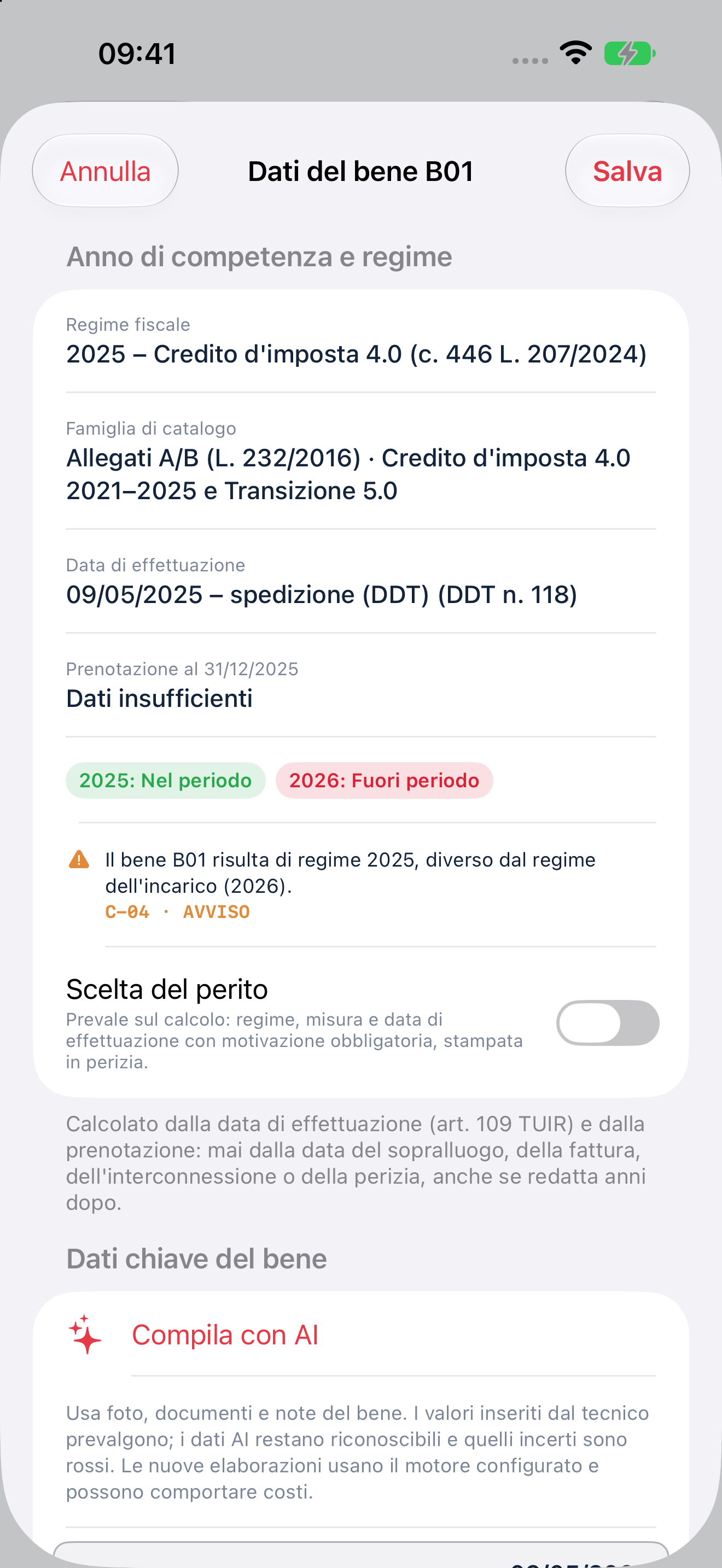
In Dati del bene trovi regime, date, classificazione proposta e profilo dei requisiti. Conferma o correggi.
Schermata dell’app Dati del bene
06
Documenti
Importa fatture, dichiarazioni CE e manuali. L’AI legge tipo, numero e data; tu confermi.
Schermata dell’app Documenti
07
Valutazioni
Nella scheda Valutazioni tocca Verifica ora: l’AI esamina i requisiti del profilo e l’app ricalcola l’esito con le sue regole.
Schermata dell’app Valutazioni
08
Fascicolo
In Report tocca Fascicolo Rev03 a tappe, scegli i beni, lascia Copia per la firma e tocca Genera il fascicolo. Le parti dell’AI arrivano in parallelo; Word, Registro e perizie si compongono sul telefono.
Schermata dell’app Fascicolo
09
Risultato
Il risultato elenca i file e la sezione «Prima di firmare». Apri il Word in Word per aggiornare il sommario ed esportare il PDF.
Nel bene apri Aggiungi un documento › Sportello in reparto. Lo sportello parte da solo sul Wi-Fi; senza Wi-Fi accendi a mano l’hotspot personale dell’iPhone. Su Android l’hotspot si accende sempre a mano, perché Android non permette alle app di accenderlo.
Il tecnico scrive nel browser del PC l’indirizzo mostrato, poi il PIN. Sceglie il bene e trascina i file, o incolla una schermata con Ctrl+V. Su Android il PC vede solo i codici della perizia e dei beni, mai il nome del cliente o dei beni.
Tablet e telefoni possono inquadrare il QR, che contiene già il PIN.
Controlla
Tieni aperta la schermata. Lo sportello si chiude se esci, se l’app va in secondo piano o dopo 20 minuti senza attività. Nessun dato passa da Internet.
Illustrazione
Schermata dell’app Sportello aperto: indirizzo, PIN e QR (dati DEMO).
Il cliente carica, l’app ritrova: il portale del tuo studio
Un portale web con il tuo marchio, collegato a Rilievo 4.0: il cliente compila e carica, l’app porta tutto nel sopralluogo e tu decidi. Si attiva su richiesta.
P1
Il portale clienti, in breve
Il portale doc.raveng.it è lo spazio web del tuo studio collegato a Rilievo 4.0. Il cliente vi carica i dati, le foto e i documenti che la matrice Industria 4.0 chiede per ogni bene. L’app li ritrova nel sopralluogo, nelle voci giuste, e tu li controlli dove lavori già.
Illustrazione
Uno spazio separato per studio, con il tuo marchio su pagine ed e-mail.
Matrice importata da sola: Industria 4.0 (IPER 2026.11.2, 52 voci); sul portale c’è anche la matrice CE.
Cliente, pratica e beni nascono dal sopralluogo: non riscrivi nulla.
L’invito parte solo dopo la tua conferma, con un link personale senza password e a durata limitata.
Compilazione assistita ed esame dei documenti con l’AI scelta nell’app: Codex Cloud, token o AI locale.
Sincronizzazione nei due sensi: vince il valore del cliente, con storico e ripristino a un tocco.
Perizia viva: il QR del bene apre una pagina visibile solo al cliente e allo studio.
Senza rete non si perde nulla: le operazioni restano in coda e partono da sole.
Le schermate dell’app vengono dalla versione di Rilievo 4.0 per iPhone con il portale attivo, collegata a un portale di prova. Le schermate web vengono dal portale con uno studio dimostrativo. Tutti i dati sono inventati.
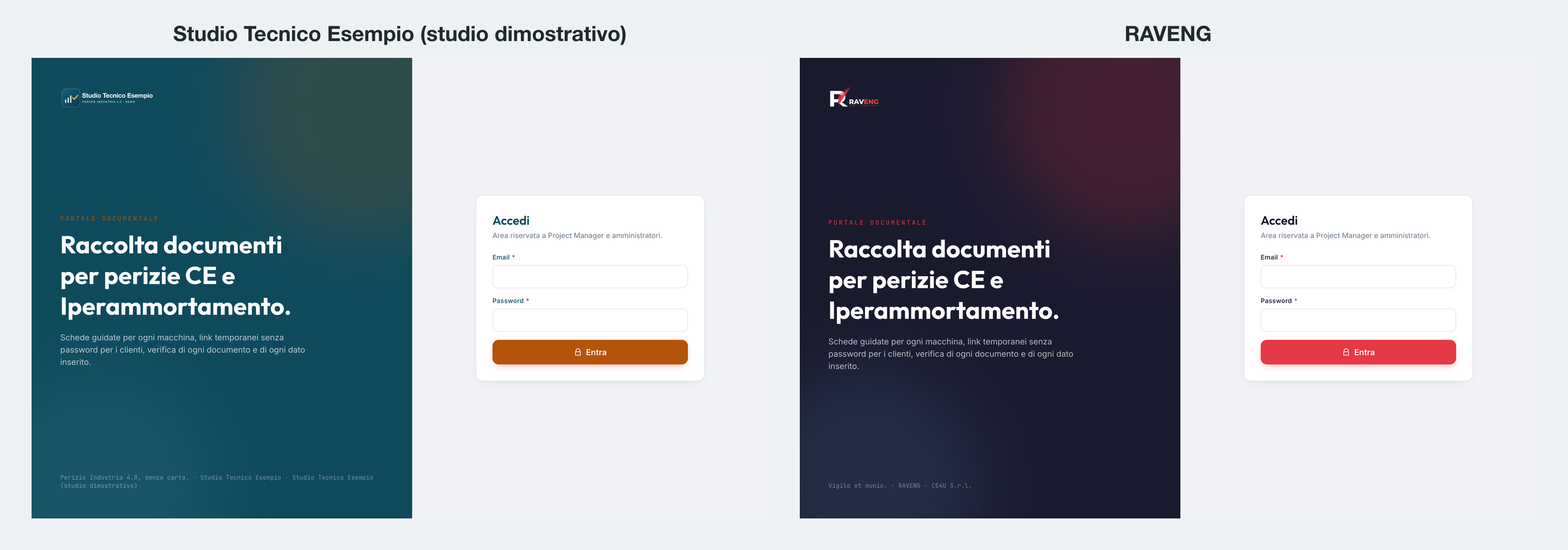
Ogni studio ha la sua base dati e una cartella separata per i file. Il cliente vede il tuo nome, i tuoi colori e il tuo logo: sulla pagina d’accesso, sulle schede da compilare e nell’e-mail d’invito. Il mittente porta il nome dello studio e le risposte arrivano a te. Il marchio si imposta dall’app, con anteprima, e il portale controlla il contrasto dei colori.
Portale web Lo stesso portale con due marchi: lo studio dimostrativo e RAVENG.
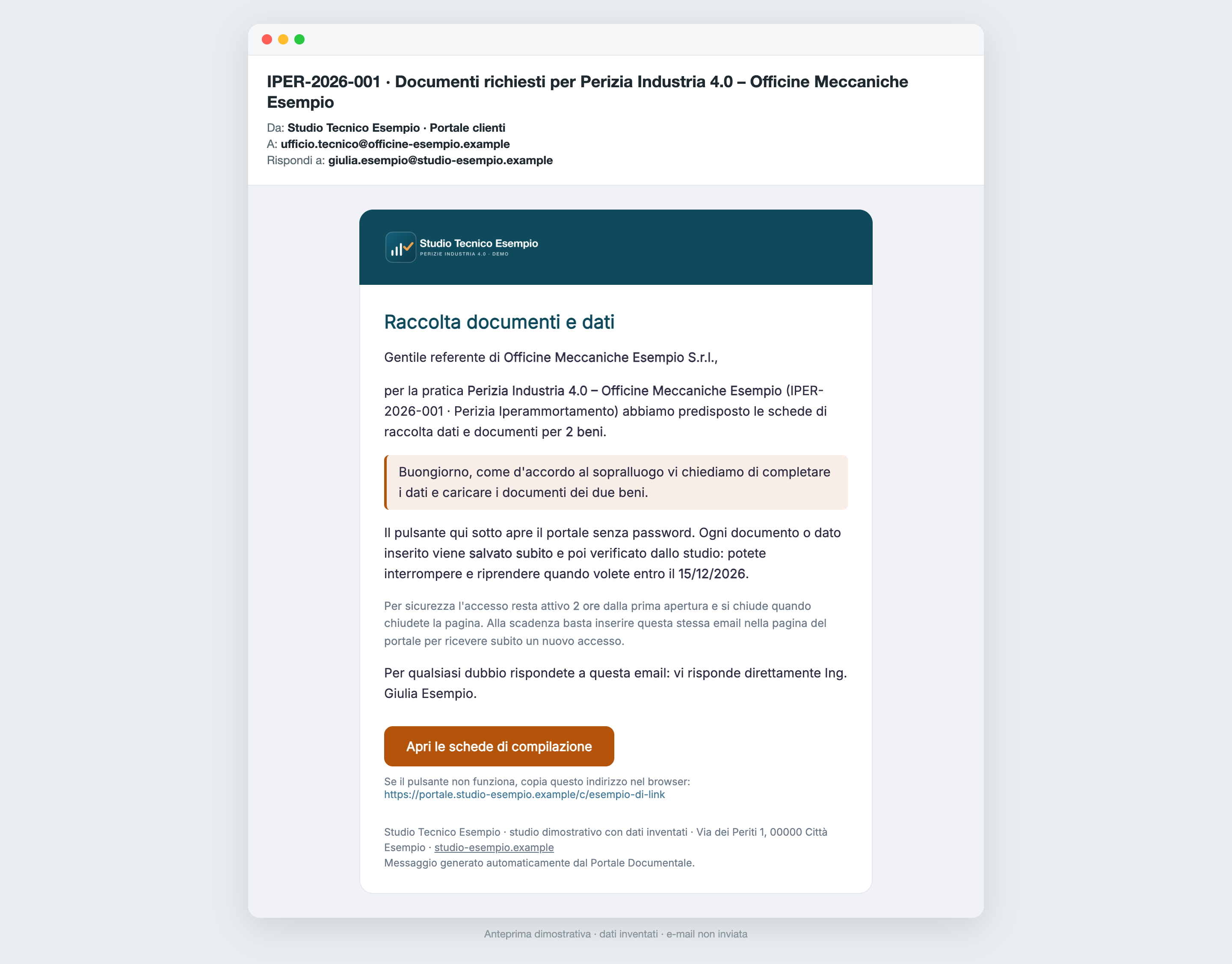
Portale web L’e-mail d’invito come la riceve il cliente: nome dello studio, messaggio del perito, pulsante per aprire le schede. Anteprima, non inviata.
Quando il portale del tuo studio è attivo e collegato all’app, la matrice è già importata. Da lì in poi lavori nell’app: quando crei il sopralluogo, cliente e pratica nascono sul portale; i beni si aggiungono e si rinominano man mano. L’app scrive solo i campi che conosce davvero, con provenienza «app», e carica foto e documenti solo nelle voci che vi corrispondono: targa, PLC, HMI, rete, dichiarazione CE, fatture. Mai l’archivio intero.
Automatismi, uno per uno
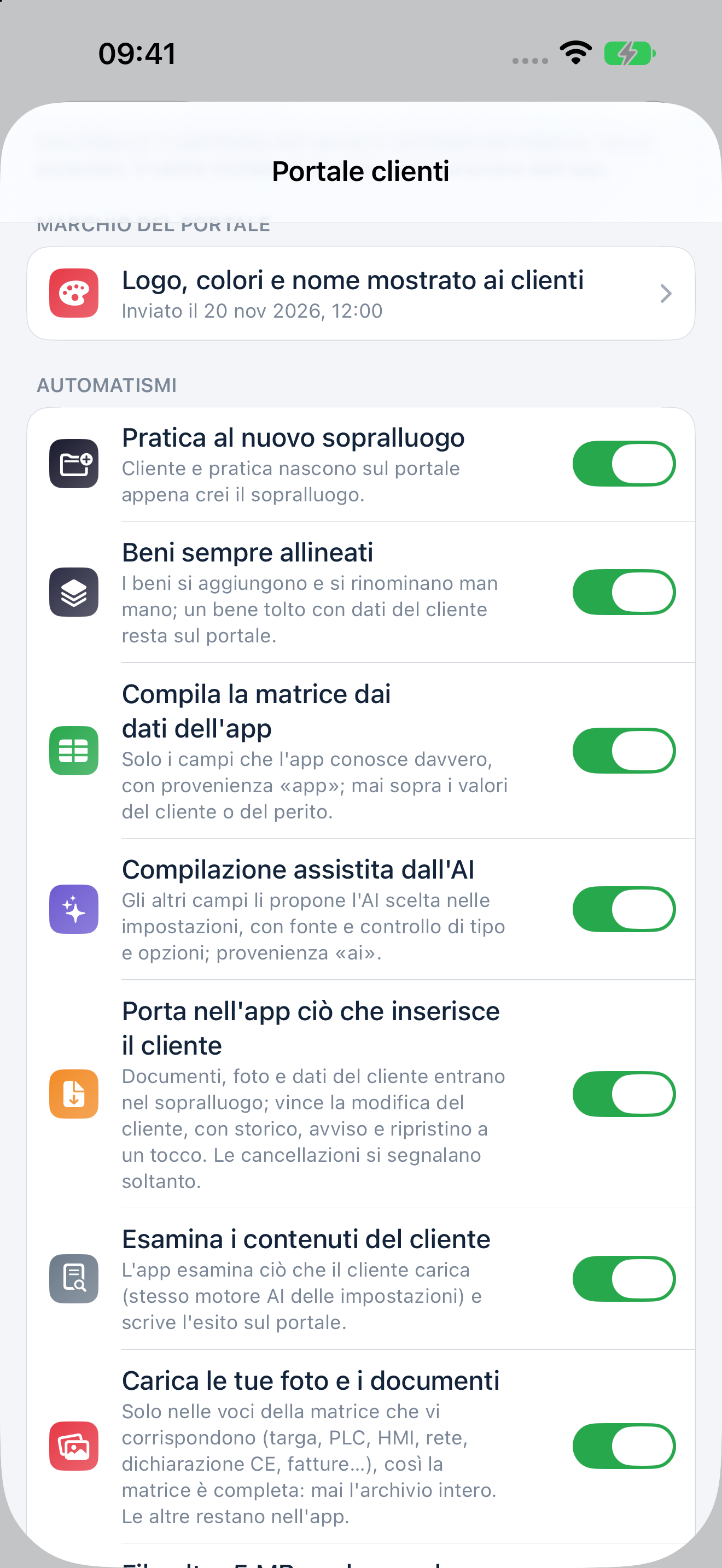
Impostazioni › Portale clienti: ogni automatismo si accende o si spegne. Nessuno invia e-mail; con il portale sospeso i dati restano in coda.
Schermata dell’app Automatismi, uno per uno
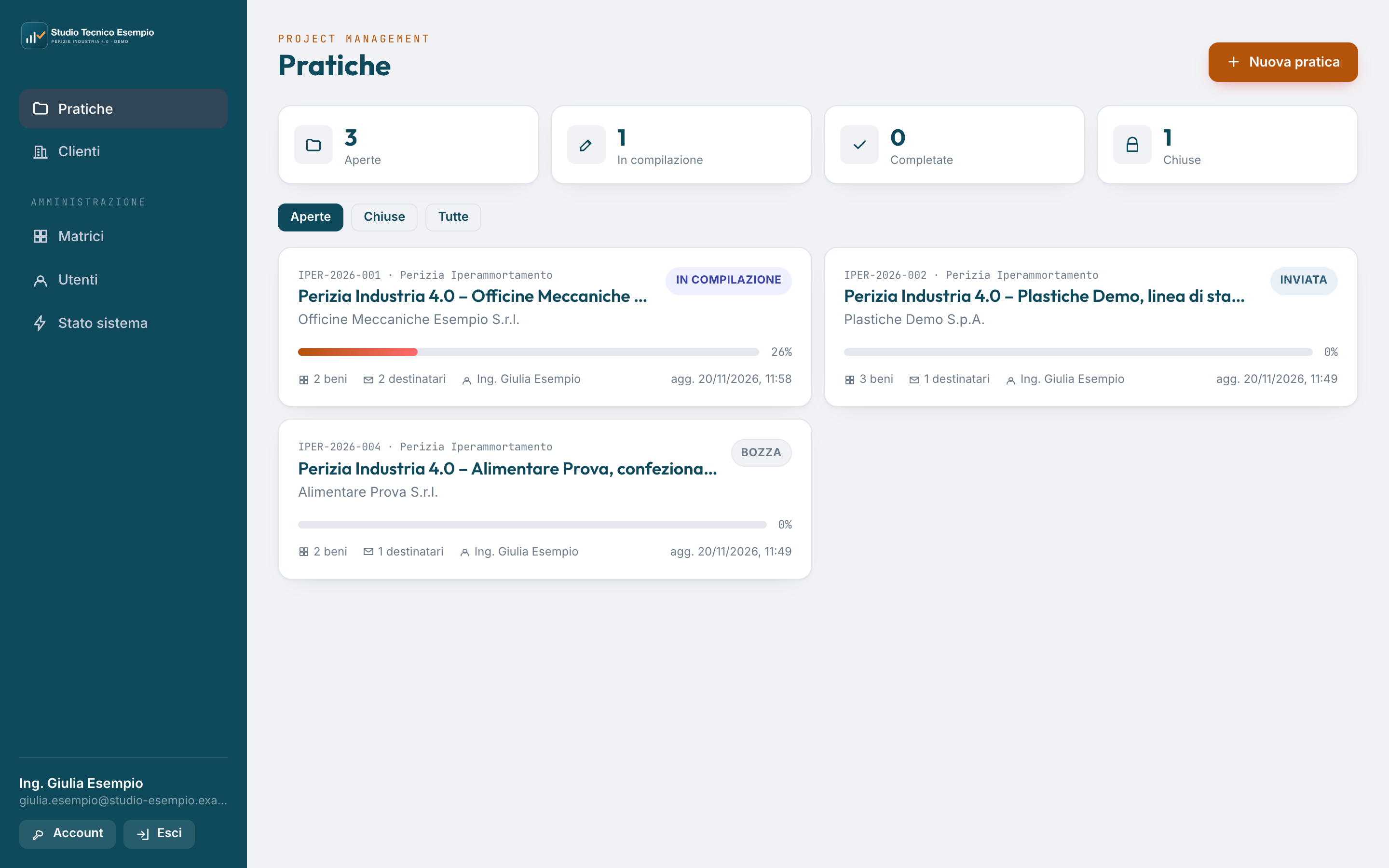
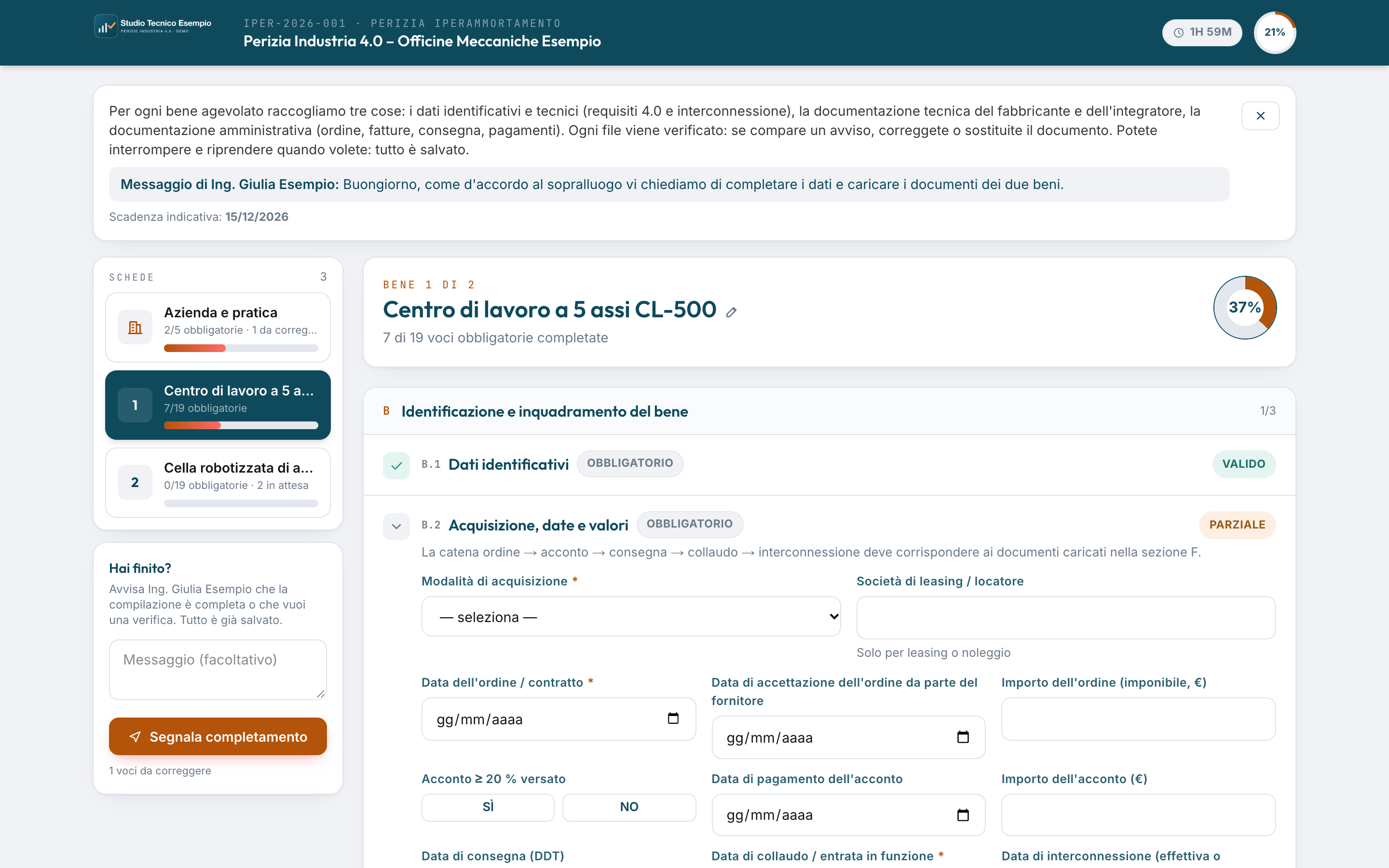
Portale web Lo studio sul web: pratiche aperte, in compilazione e chiuse, con avanzamento, beni e destinatari.Portale web La scheda di un bene, già creata dall’app: sezioni della matrice, voci obbligatorie e facoltative, stato di ogni voce.
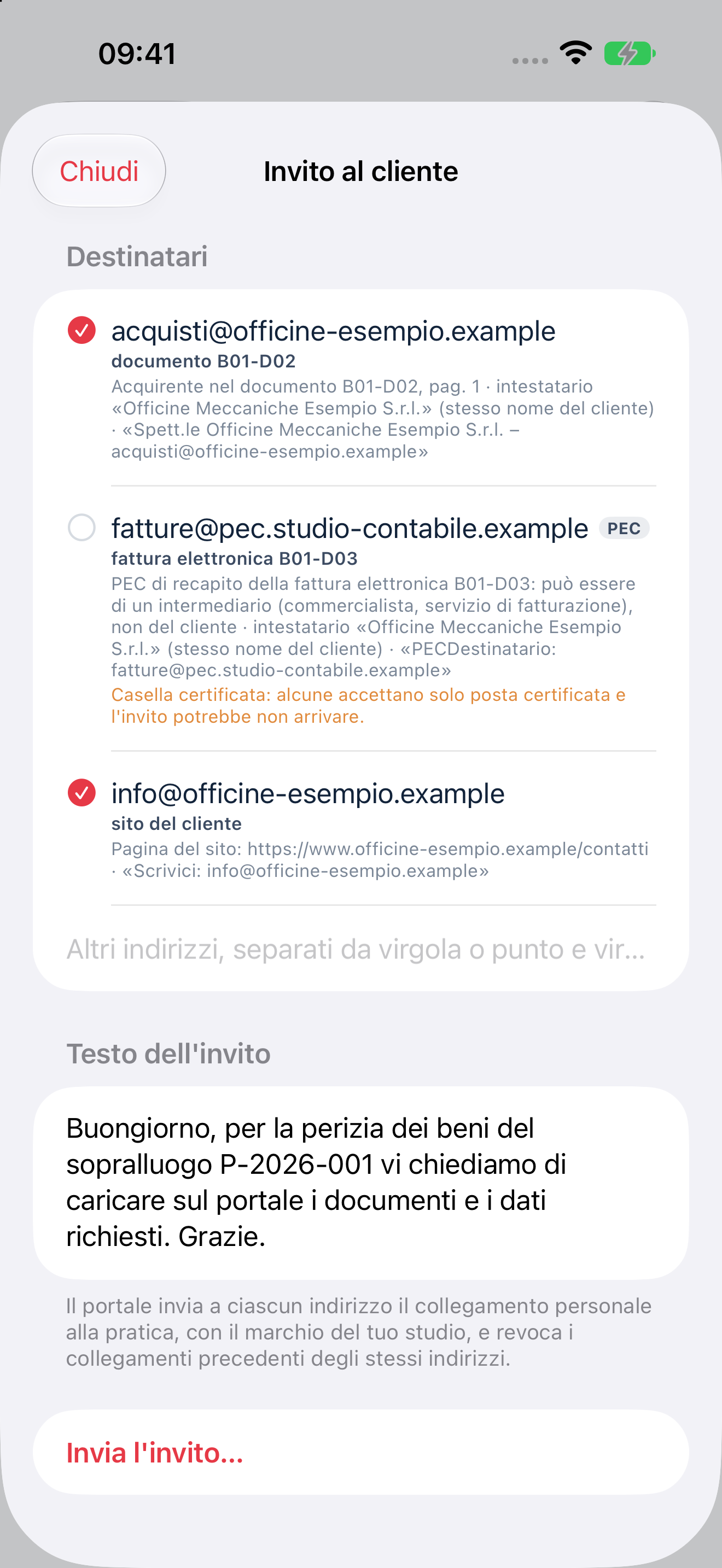
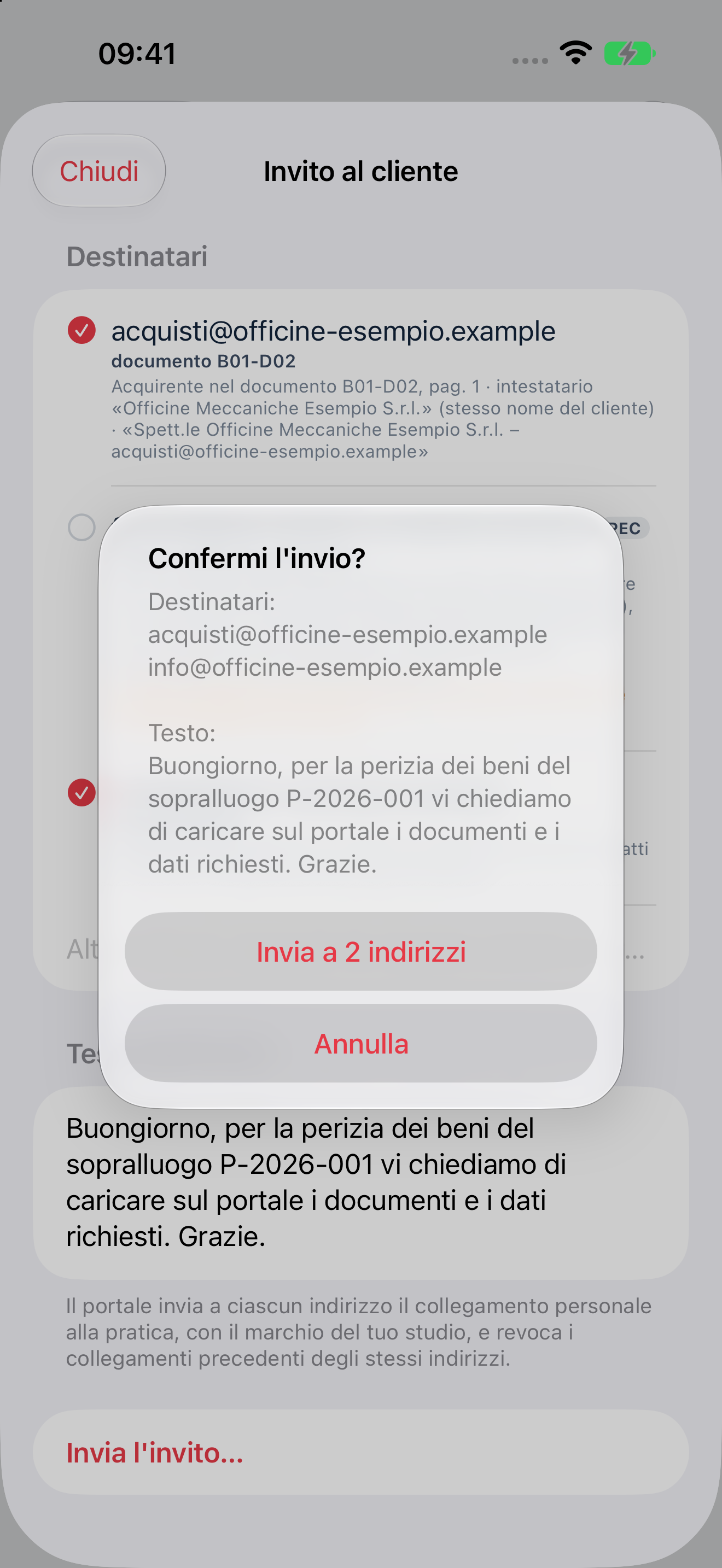
Dalla pratica tocchi Invita il cliente… e l’app propone gli indirizzi che già conosce e dice da dove vengono: un documento del bene, una fattura elettronica, il sito del cliente. Una casella PEC viene segnalata. Scegli i destinatari, leggi il testo e confermi: l’ora della conferma resta registrata.
Schermata dell’app Destinatari con la loro provenienza; la PEC è segnalata.Schermata dell’app La conferma: destinatari e testo, poi l’invio.
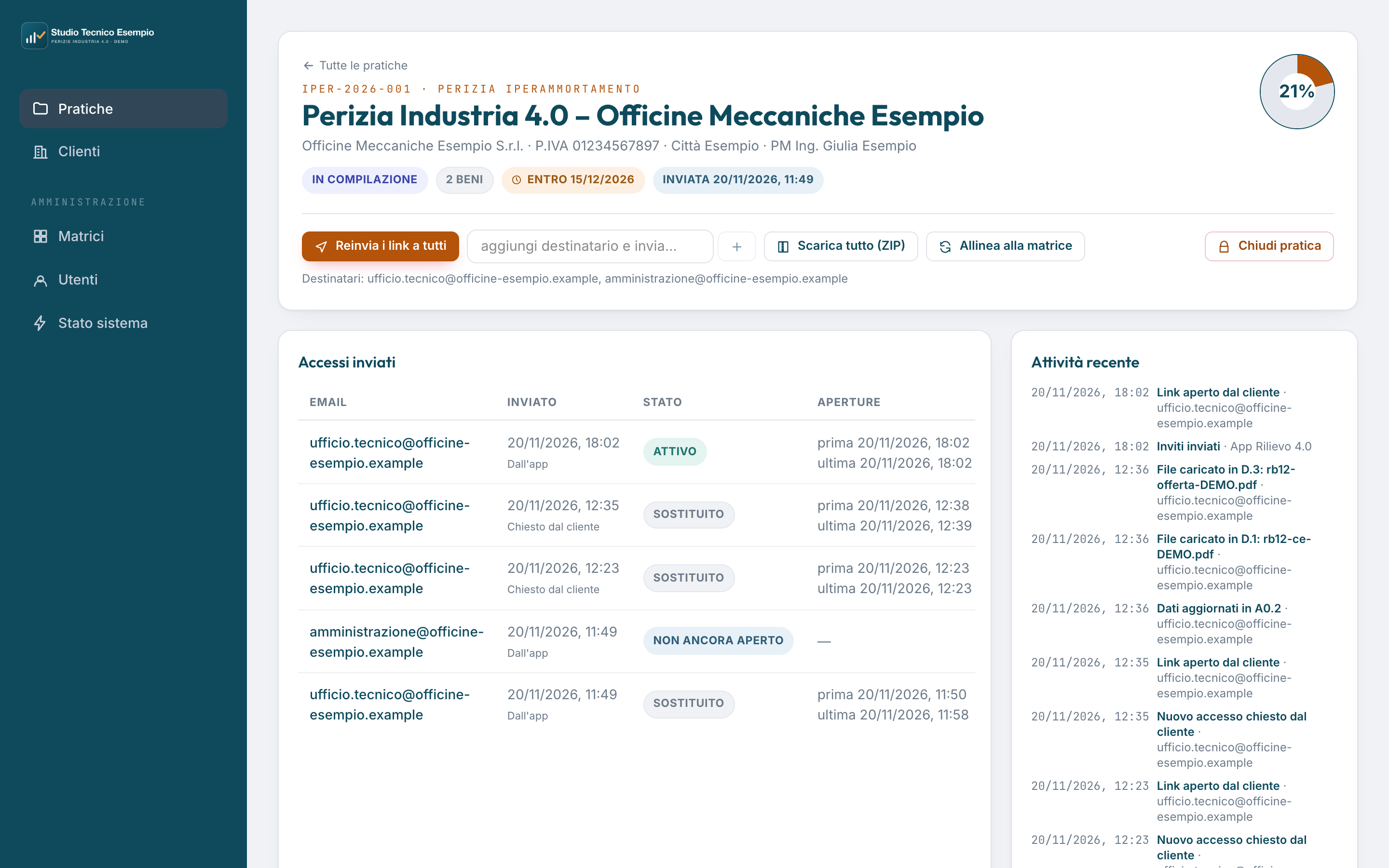
Il cliente riceve un link personale, senza password e valido per un tempo limitato. Se scade, può chiederne uno nuovo, ma solo da un indirizzo autorizzato. Un nuovo invito sostituisce i link precedenti dello stesso indirizzo e lo studio vede lo stato di ogni invito.
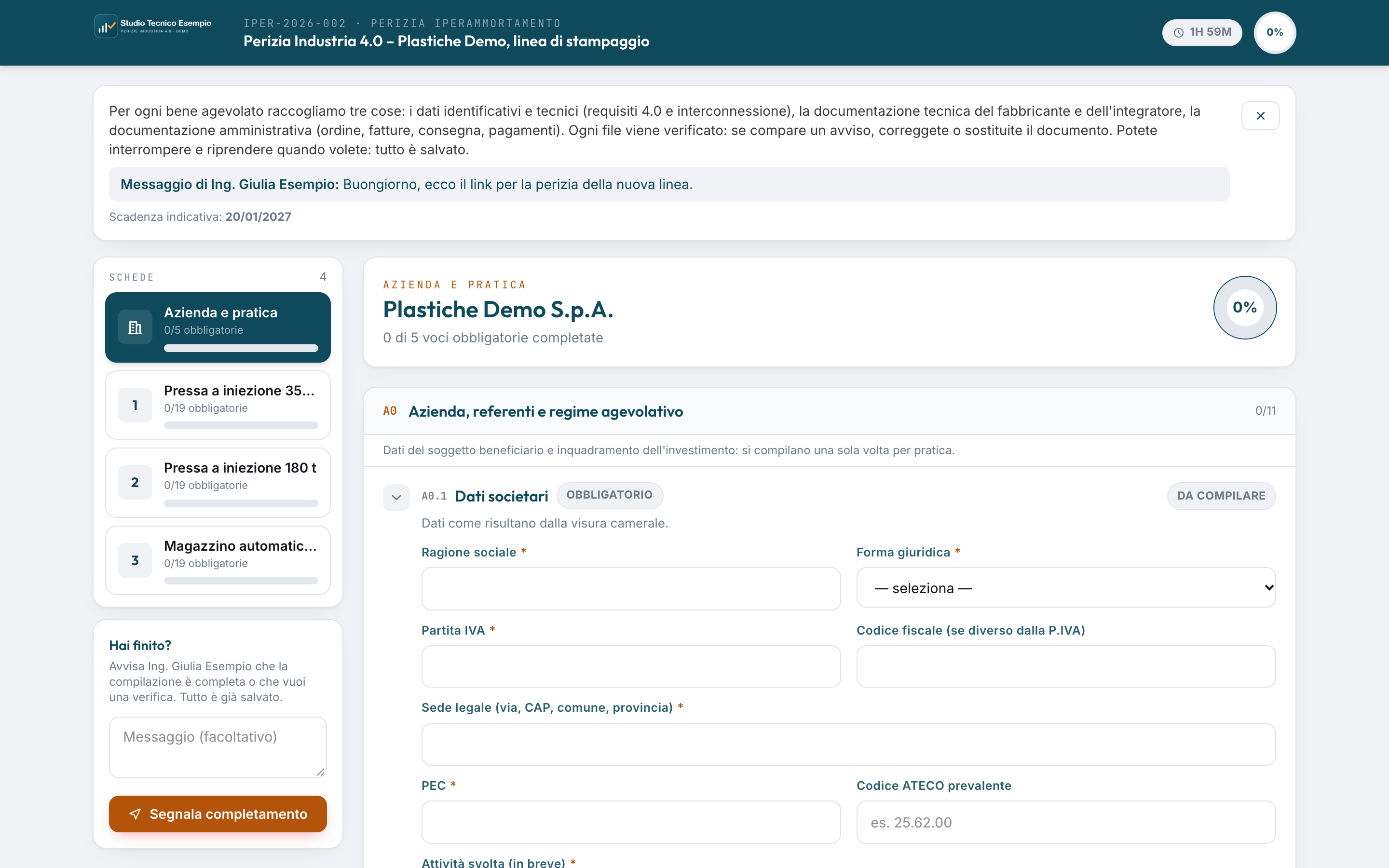
Portale web Prima apertura del link, con la pratica ancora da compilare: marchio dello studio, messaggio del perito, una scheda per l’azienda e una per ogni bene, avanzamento e tempo residuo dell’accesso.Portale web Lo studio vede ogni invito con data, origine («Dall’app» o «Chiesto dal cliente»), stato («Attivo», «Sostituito», «Non ancora aperto») e aperture; accanto, l’attività recente della pratica.
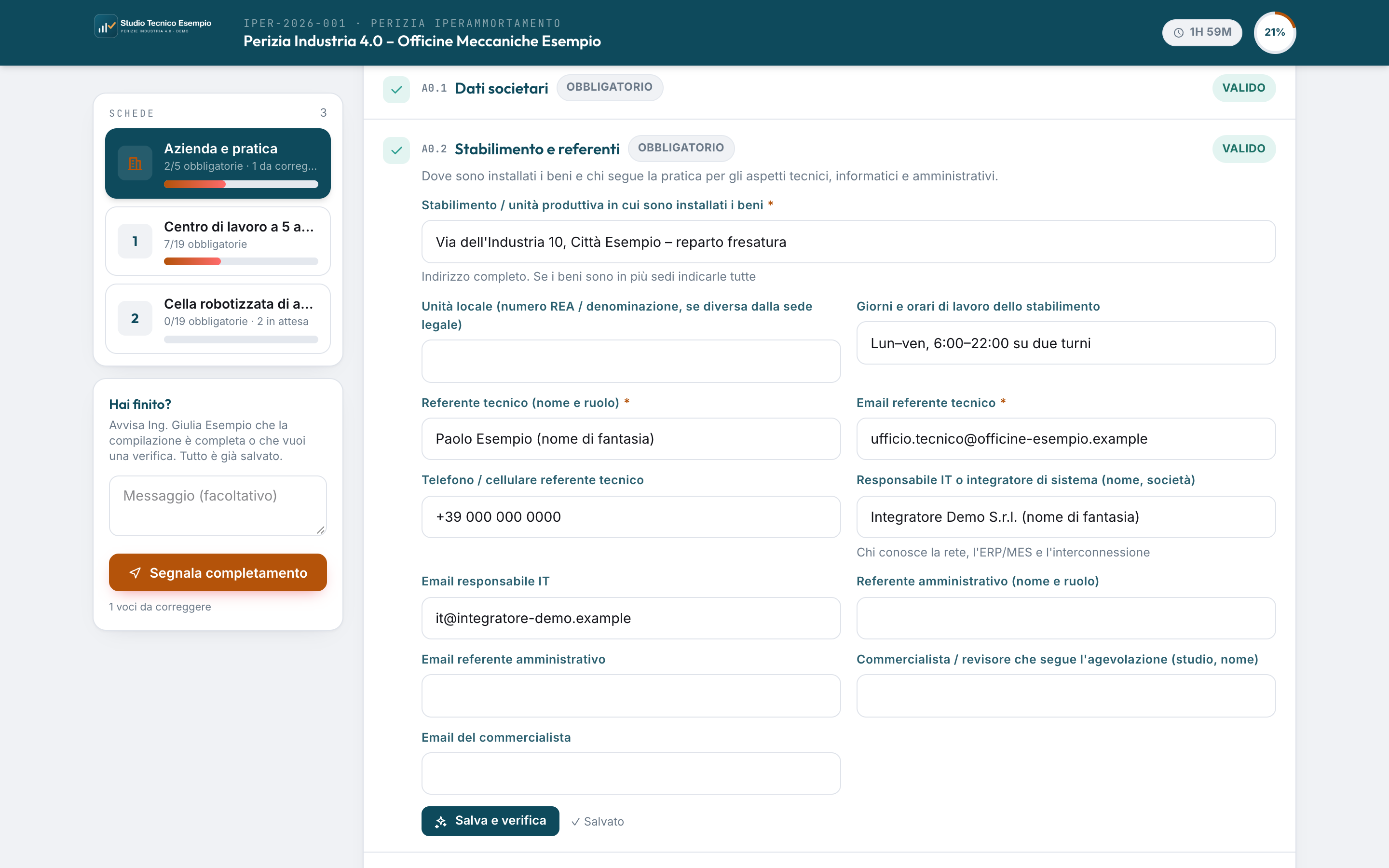
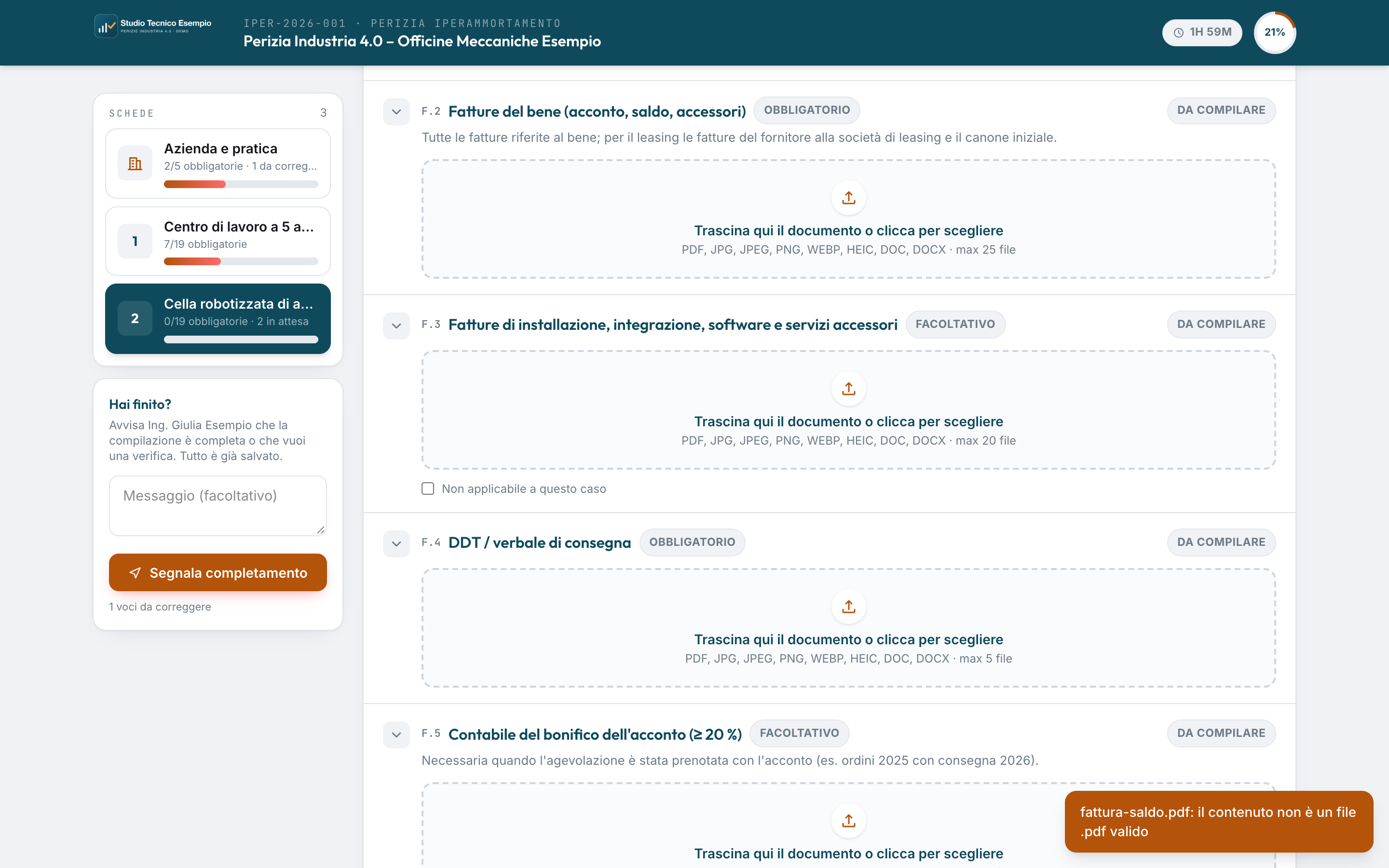
Ogni voce dice che cosa serve: dati, documenti o foto, obbligatori o facoltativi, formati ammessi, numero di file, scadenza dei documenti che scadono. Il salvataggio è automatico: il cliente può interrompere e riprendere. Ogni file viene controllato nel suo formato reale: un file rinominato in .pdf viene rifiutato subito.
Portale web Compilazione di una voce con salvataggio automatico.Portale web Un falso PDF viene rifiutato: «il contenuto non è un file .pdf valido».
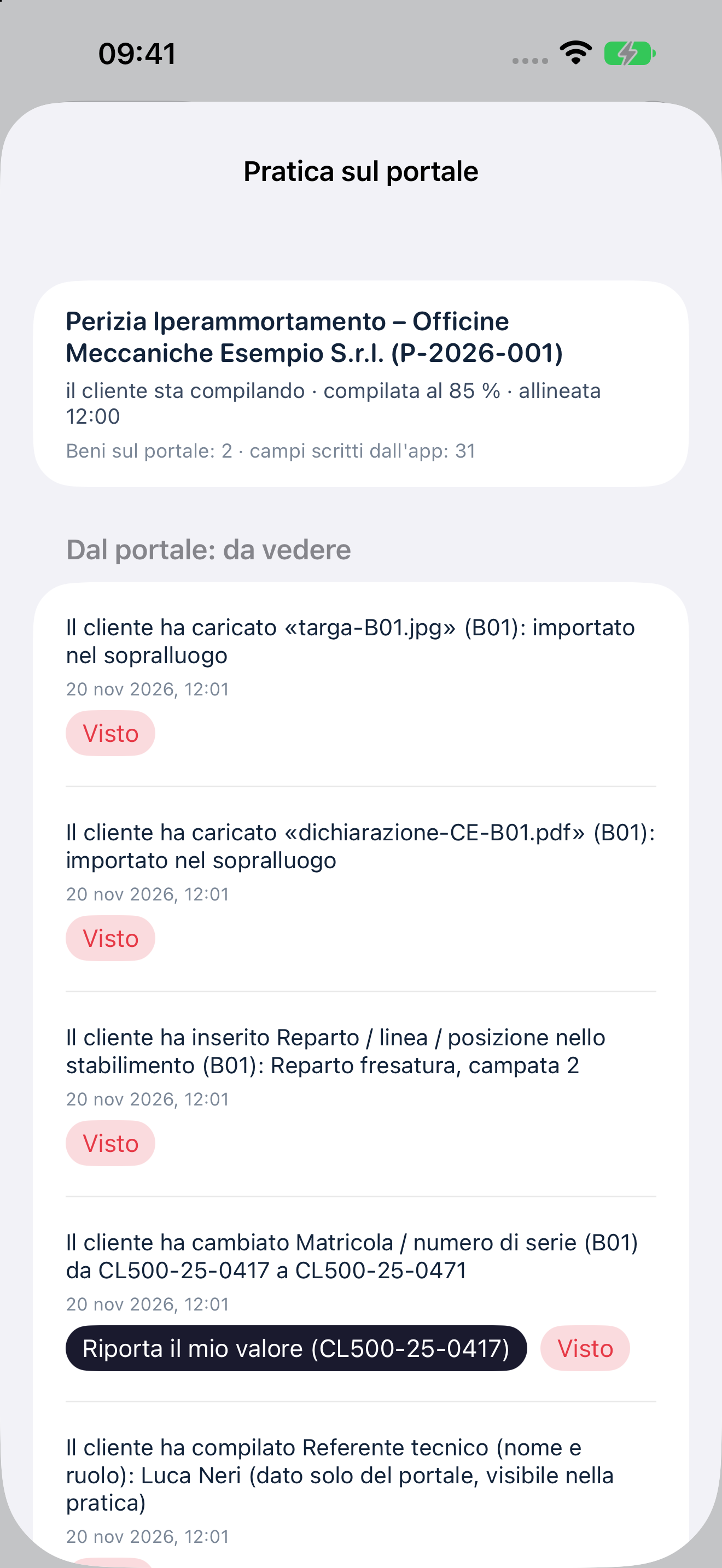
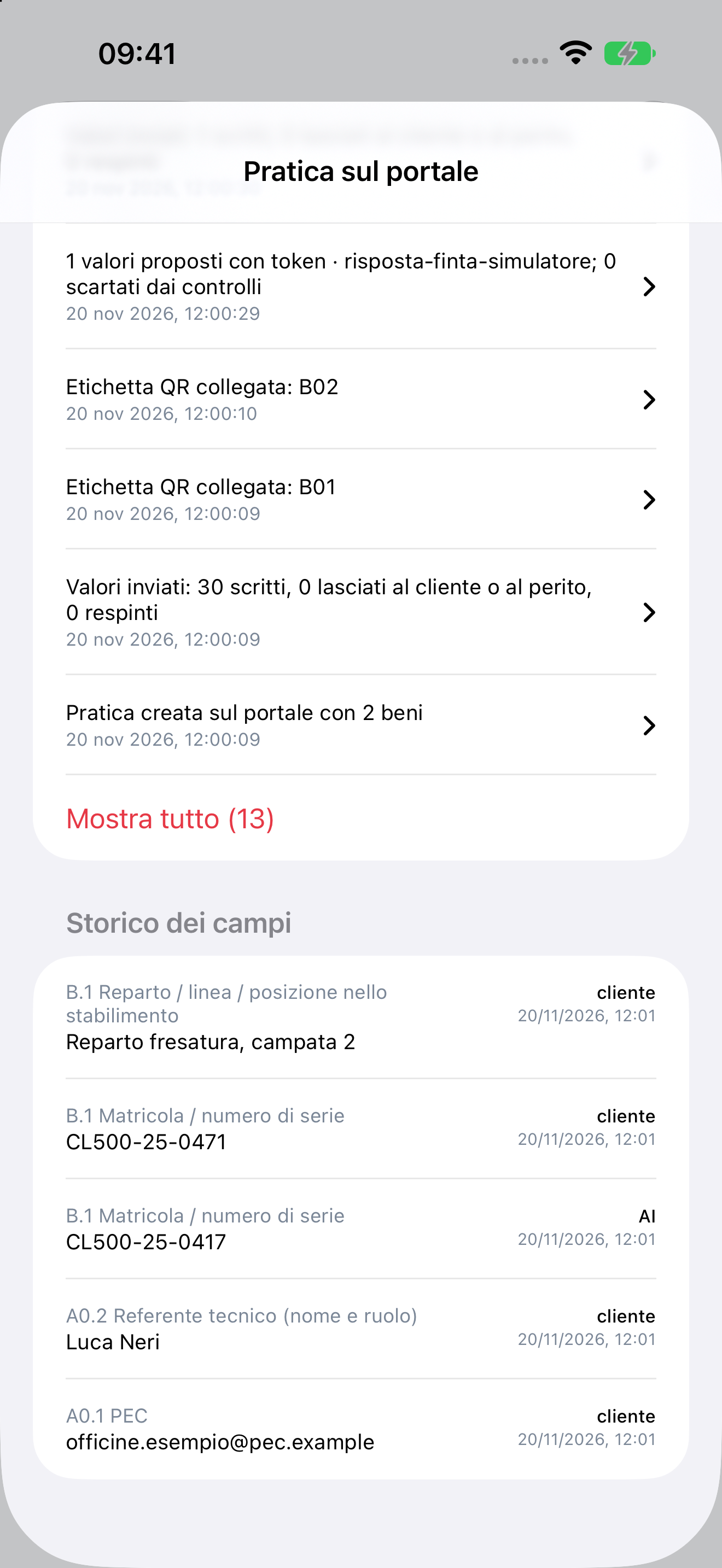
Ciò che il cliente inserisce entra nel sopralluogo: le foto tra le foto del bene, i documenti tra i suoi documenti, i dati nei campi corrispondenti. Se il cliente cambia un valore scritto dall’app o da te, vince il cliente. Ricevi un avviso e puoi riportare il tuo valore con un tocco; ogni campo conserva provenienza, versione e storico. App e AI non sovrascrivono mai un valore del cliente. Se il cliente cancella qualcosa, l’app lo segnala soltanto.
Schermata dell’app «Dal portale: da vedere»: file importati, valori nuovi e il pulsante per riportare il tuo valore.Schermata dell’app Storico dei campi: chi ha scritto che cosa e quando (cliente, perito, app, AI).
Provenienza e storico dei campi si leggono nell’app. Le pagine web del portale mostrano al cliente i valori correnti.
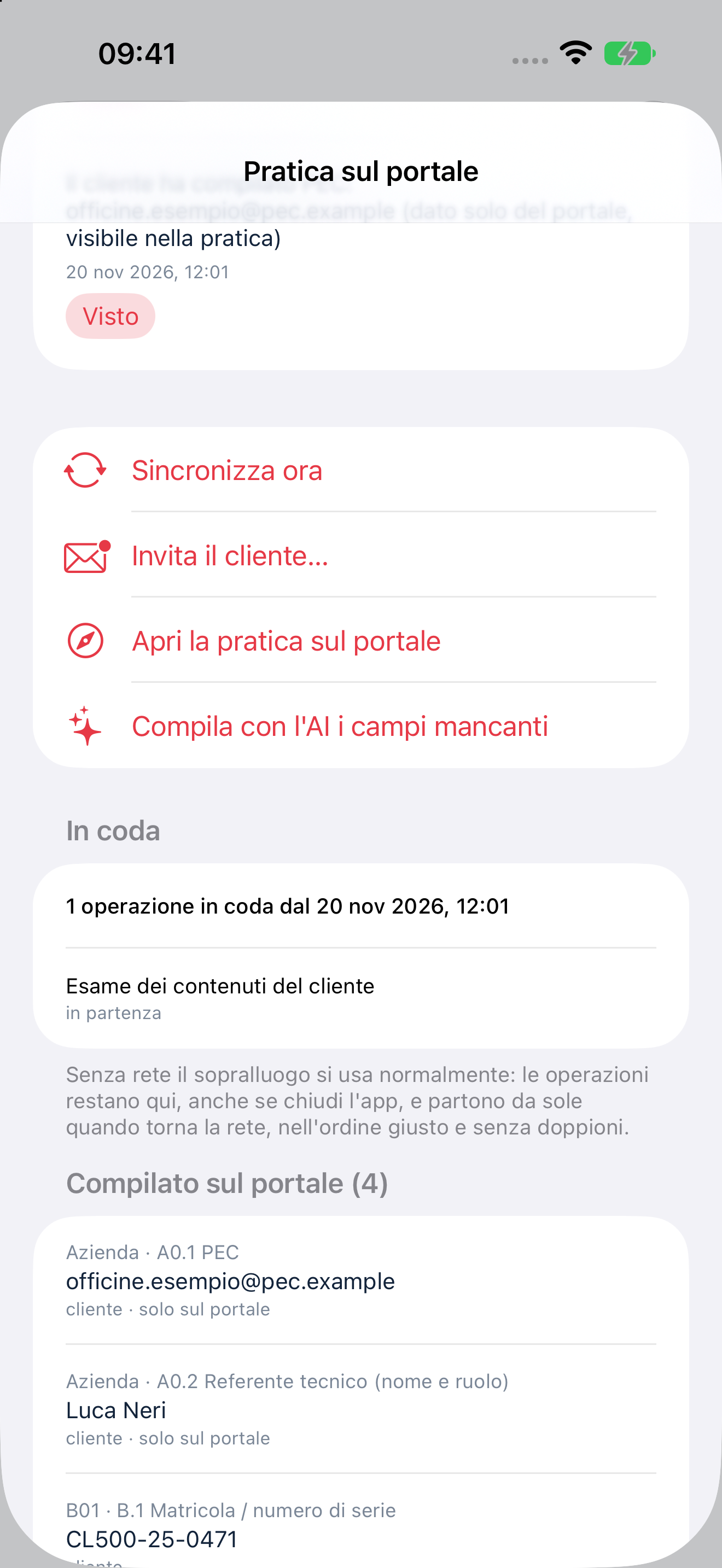
Per il tuo studio, compilazione ed esame li fa l’app, con l’AI che hai scelto nelle sue impostazioni: Codex Cloud, AI via token o AI locale. Compila con l’AI i campi mancanti propone i valori che l’app non conosce, con la fonte, e li scarta se non rispettano tipo e opzioni del campo; quelli accettati partono con provenienza «ai». Quando il cliente carica un file, l’app lo esamina e scrive l’esito sul portale.
Schermata dell’app Le azioni della pratica, con «Compila con l’AI i campi mancanti», e la coda.Schermata dell’app Esaminato e proposto dall’AI, con la fonte. Nel simulatore la risposta dell’AI è simulata e lo dichiara.
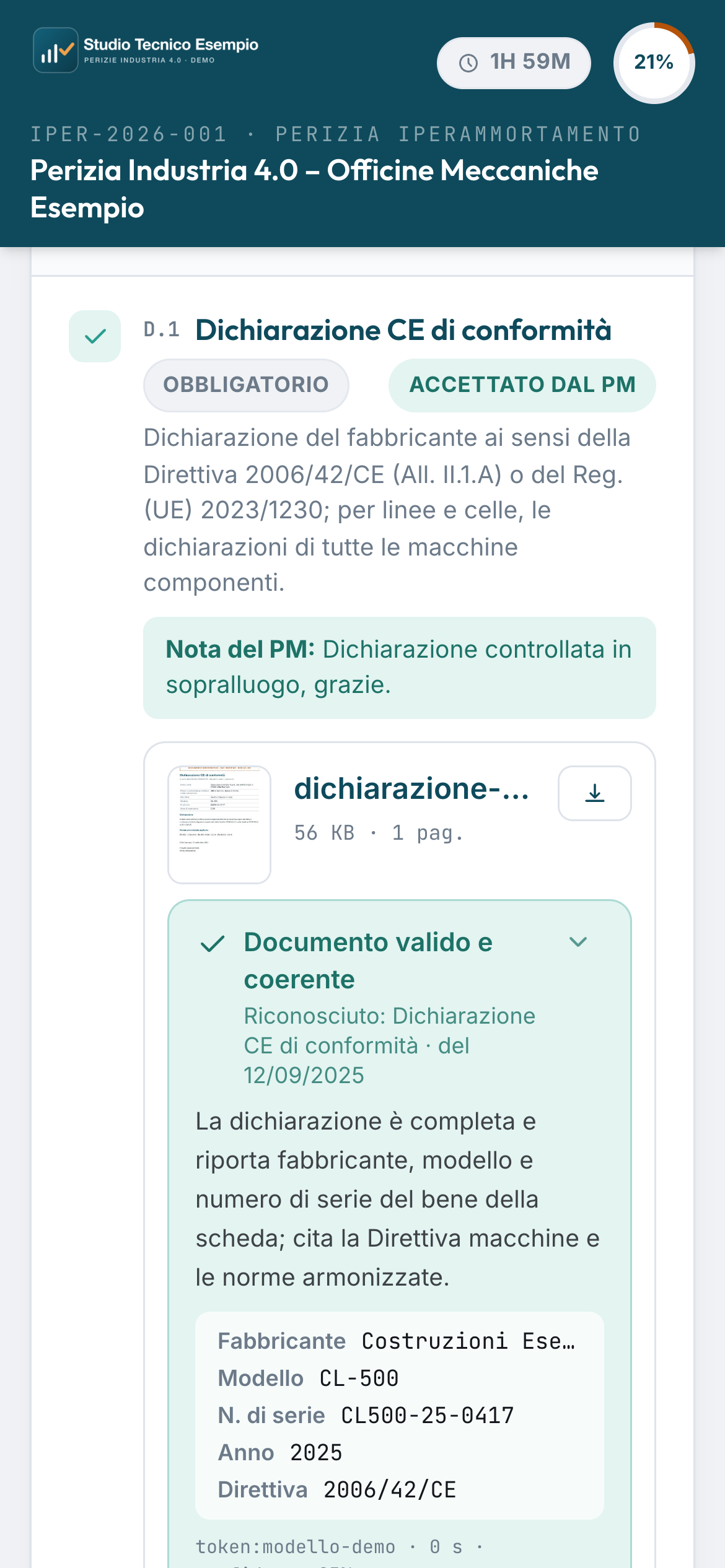
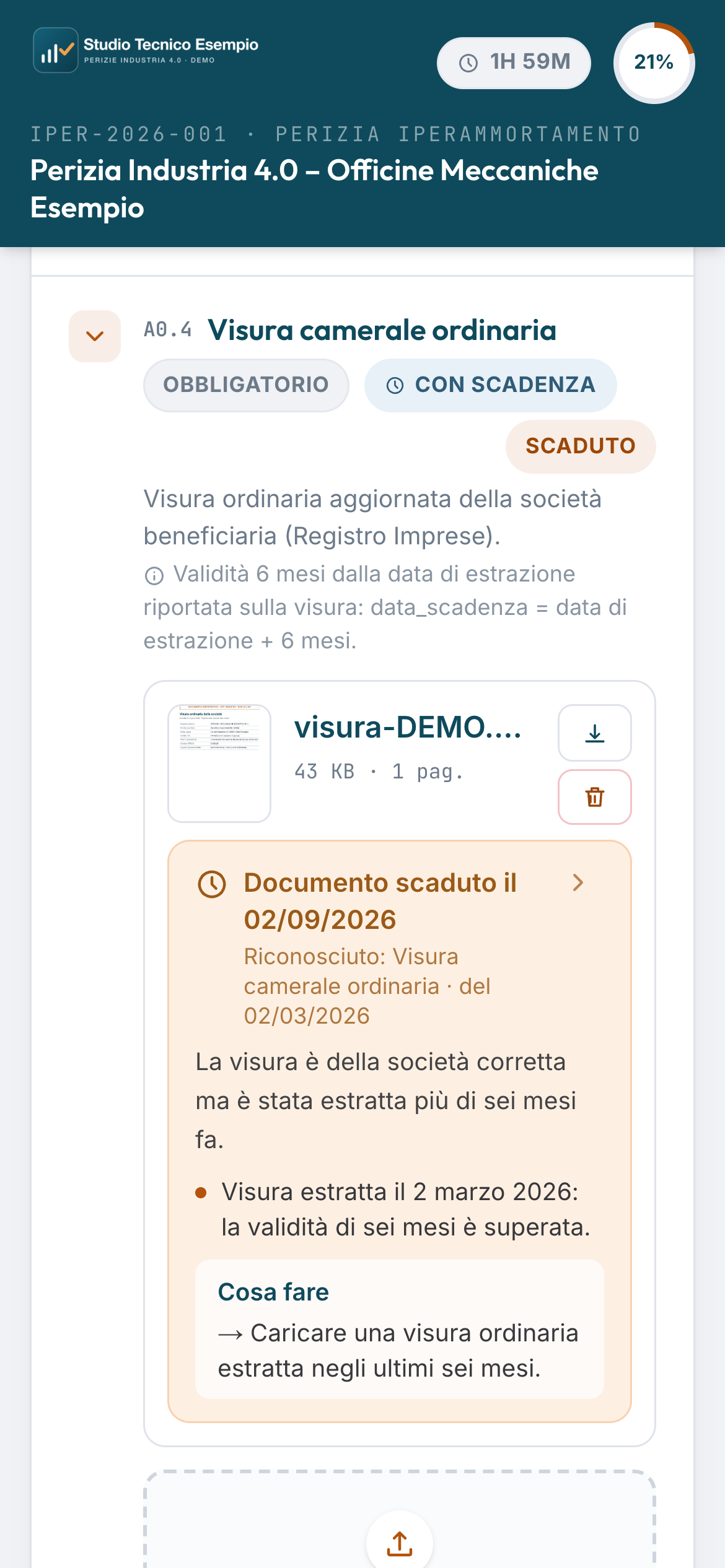
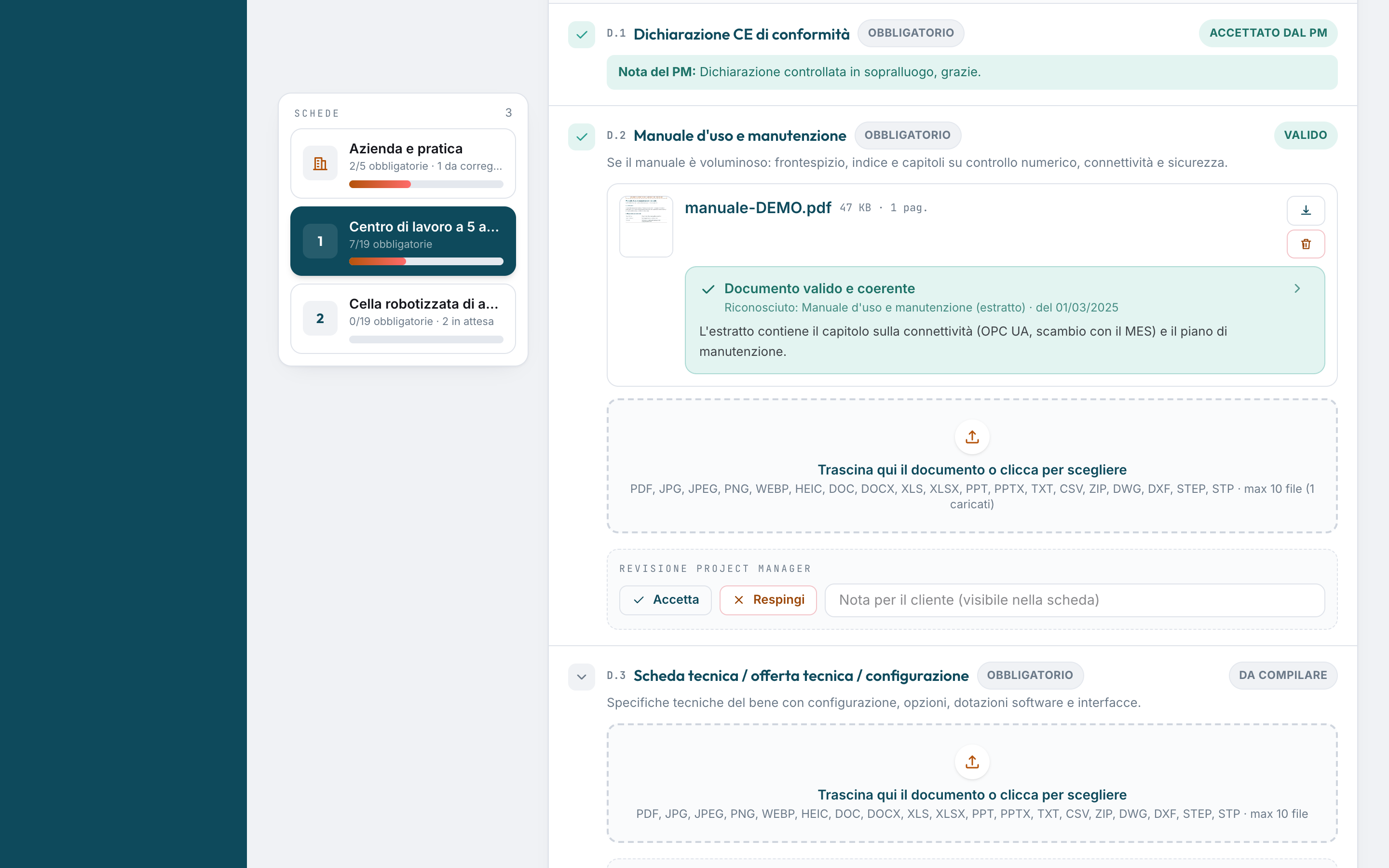
Il cliente vede l’esito accanto al file: valido, da correggere o scaduto, con il problema, che cosa fare e i dati riconosciuti. Tu, dal portale, puoi accettare o respingere ogni documento con una nota per il cliente.
Portale web Sul telefono del cliente: dichiarazione CE «valida e coerente», con i dati riconosciuti, poi «Accettato dal PM» con la nota del perito.Portale web Visura scaduta: il problema e che cosa fare.
Portale web Revisione del perito sul web: «Accetta» o «Respingi», con una nota visibile al cliente; sopra, una voce già accettata con la sua nota.
Gli esiti dell’AI sono proposte. Il professionista legge, corregge e firma, come per il resto di Rilievo 4.0.
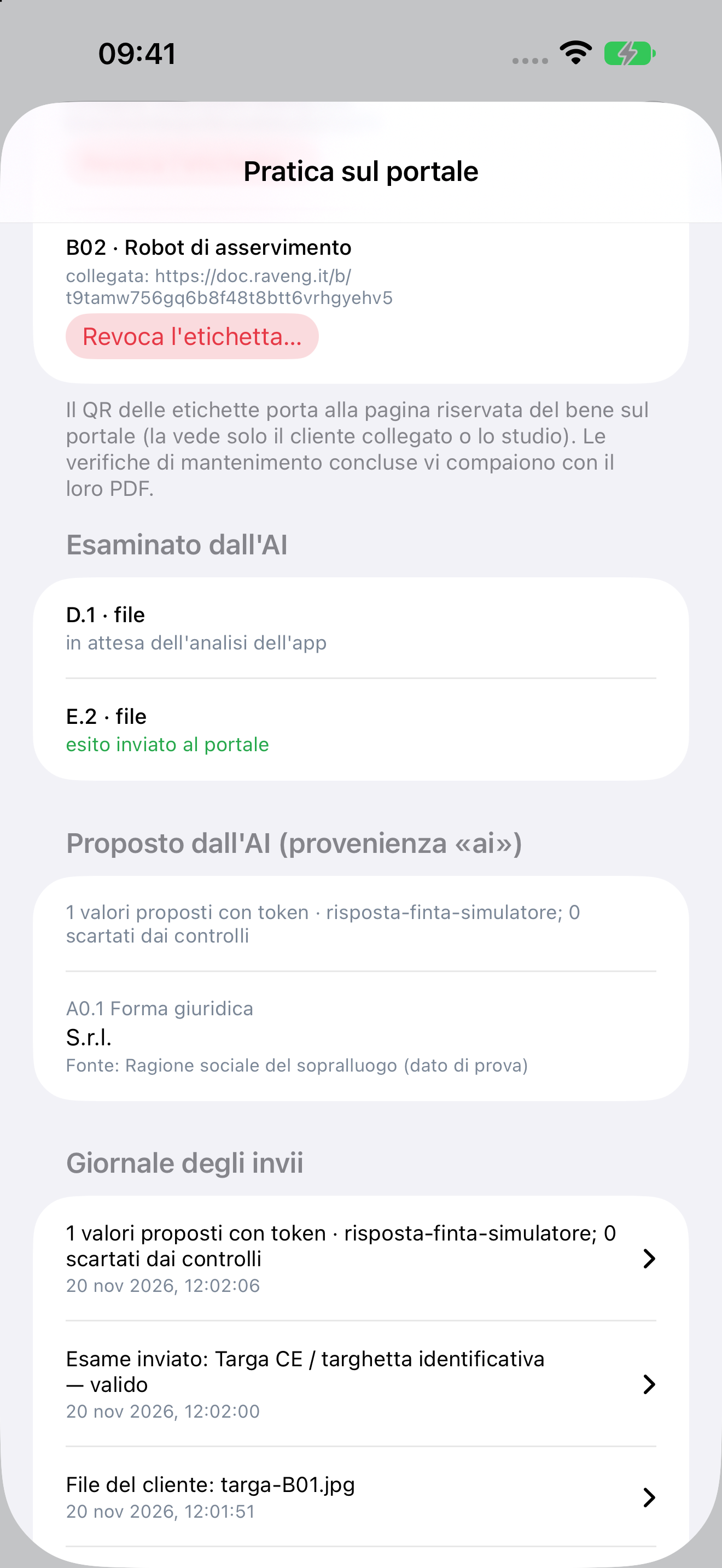
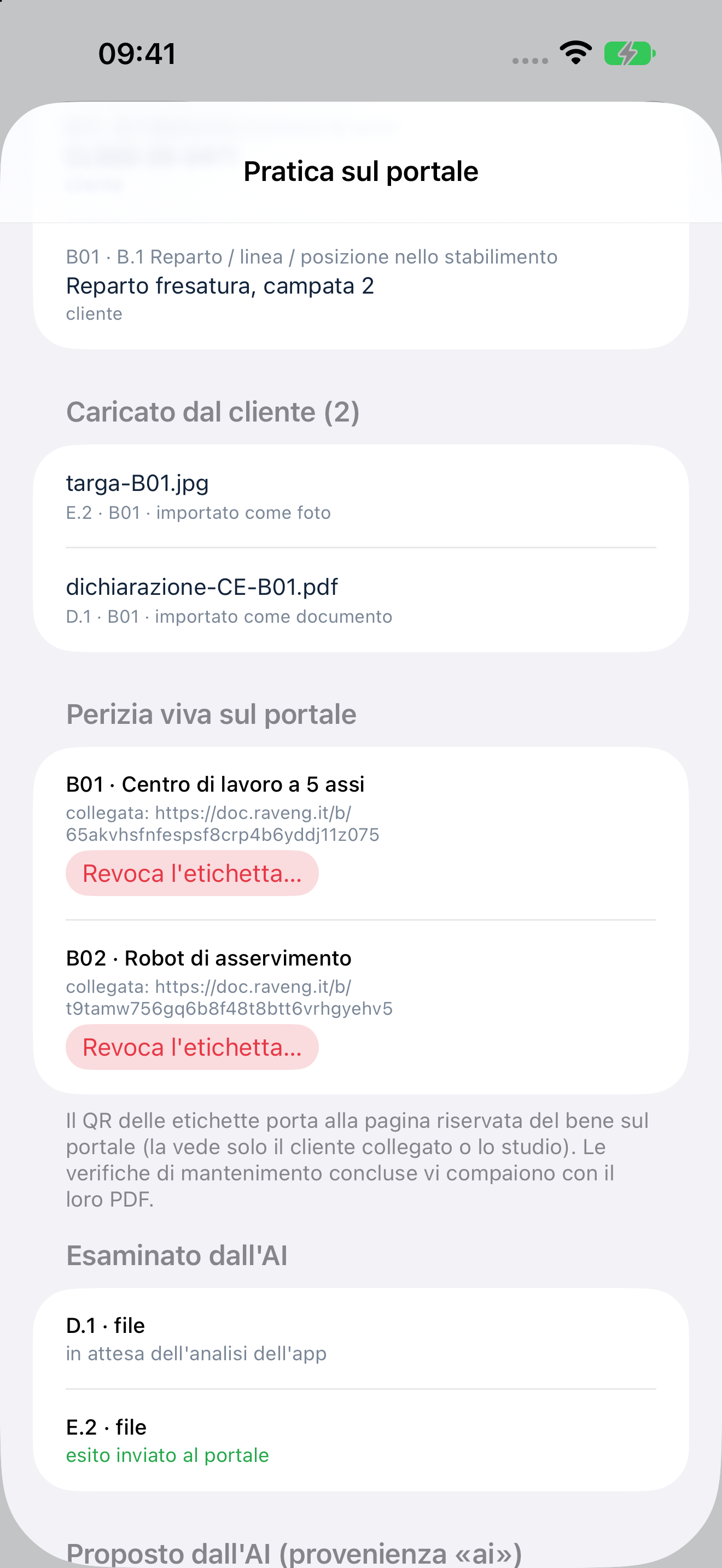
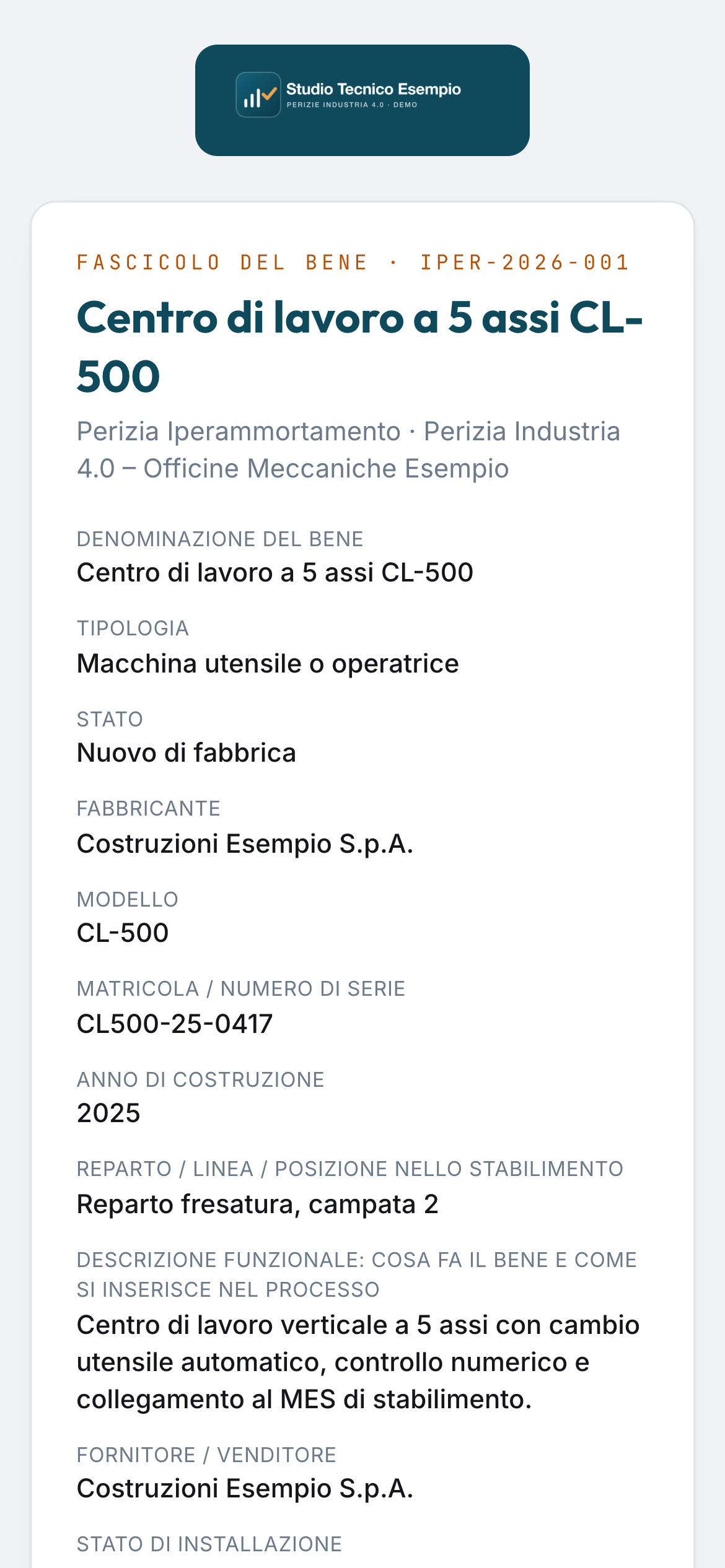
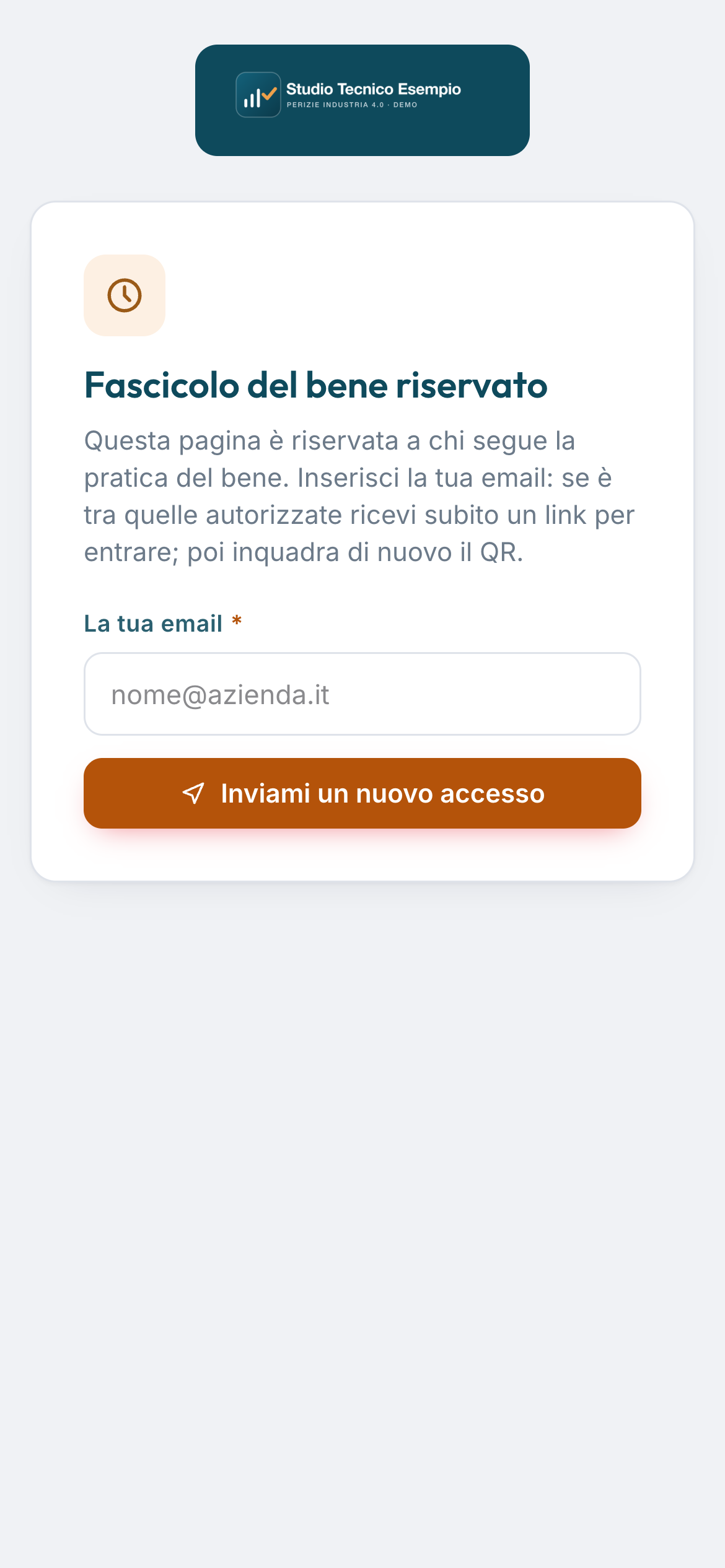
L’app collega l’etichetta QR di ogni bene alla sua pagina riservata sul portale: dati del bene, verifiche di mantenimento concluse con il loro PDF, esito e prossima scadenza, documenti e foto. La pagina la vede solo il cliente con il suo accesso o lo studio; a chiunque altro mostra soltanto il marchio e la richiesta d’accesso. Un’etichetta si revoca dall’app: il QR già stampato smette di funzionare.
Schermata dell’app Nell’app: etichette QR collegate, una per bene, e revoca.Portale web Sul telefono di chi inquadra il QR: il fascicolo del bene.Portale web Senza accesso: solo marchio e richiesta del link, nessun dato.
Senza rete non si ferma nulla, e resta tutto scritto
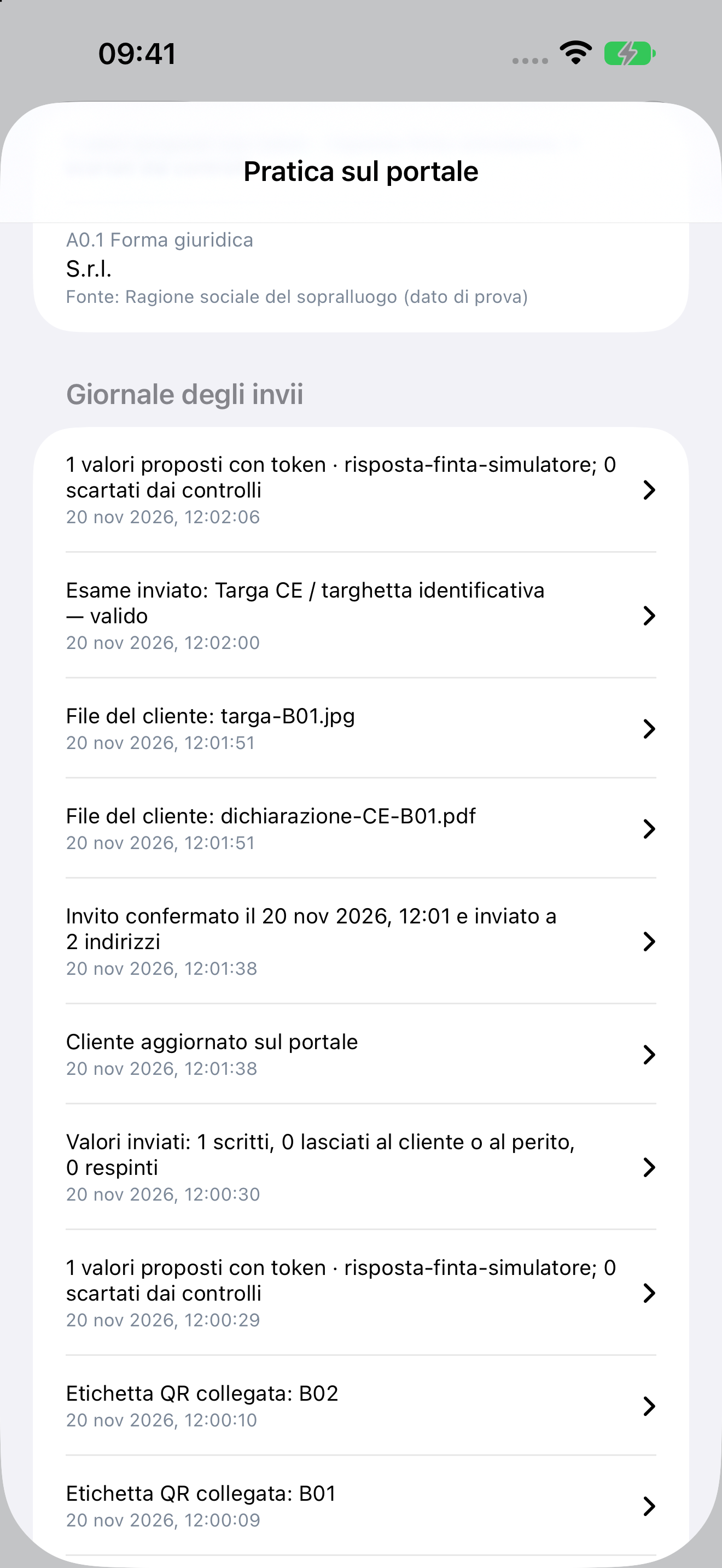
In reparto la rete manca spesso. Il sopralluogo si usa normalmente: invii, letture, esami e inviti confermati restano in coda, anche se chiudi l’app, e partono da soli quando torna la rete, nell’ordine giusto e senza doppioni. Con la sola rete cellulare i file oltre 5 MB aspettano il Wi-Fi, se non decidi altrimenti. Il giornale degli invii registra ogni passaggio con data e ora.
Giornale degli invii
Pratica creata, valori inviati, etichette collegate, invito confermato, file del cliente, esami inviati: ogni voce si apre e mostra il dettaglio.
Studi separati: base dati propria e file in una cartella separata per ogni studio.
Accesso del cliente con link personale a tempo: niente password da ricordare; un nuovo link si chiede solo da un indirizzo autorizzato.
Pagine protette: politica dei contenuti (CSP) con un codice monouso a ogni pagina, HTTPS obbligatorio (HSTS), nessuna incorniciatura da altri siti, richieste da altri siti respinte.
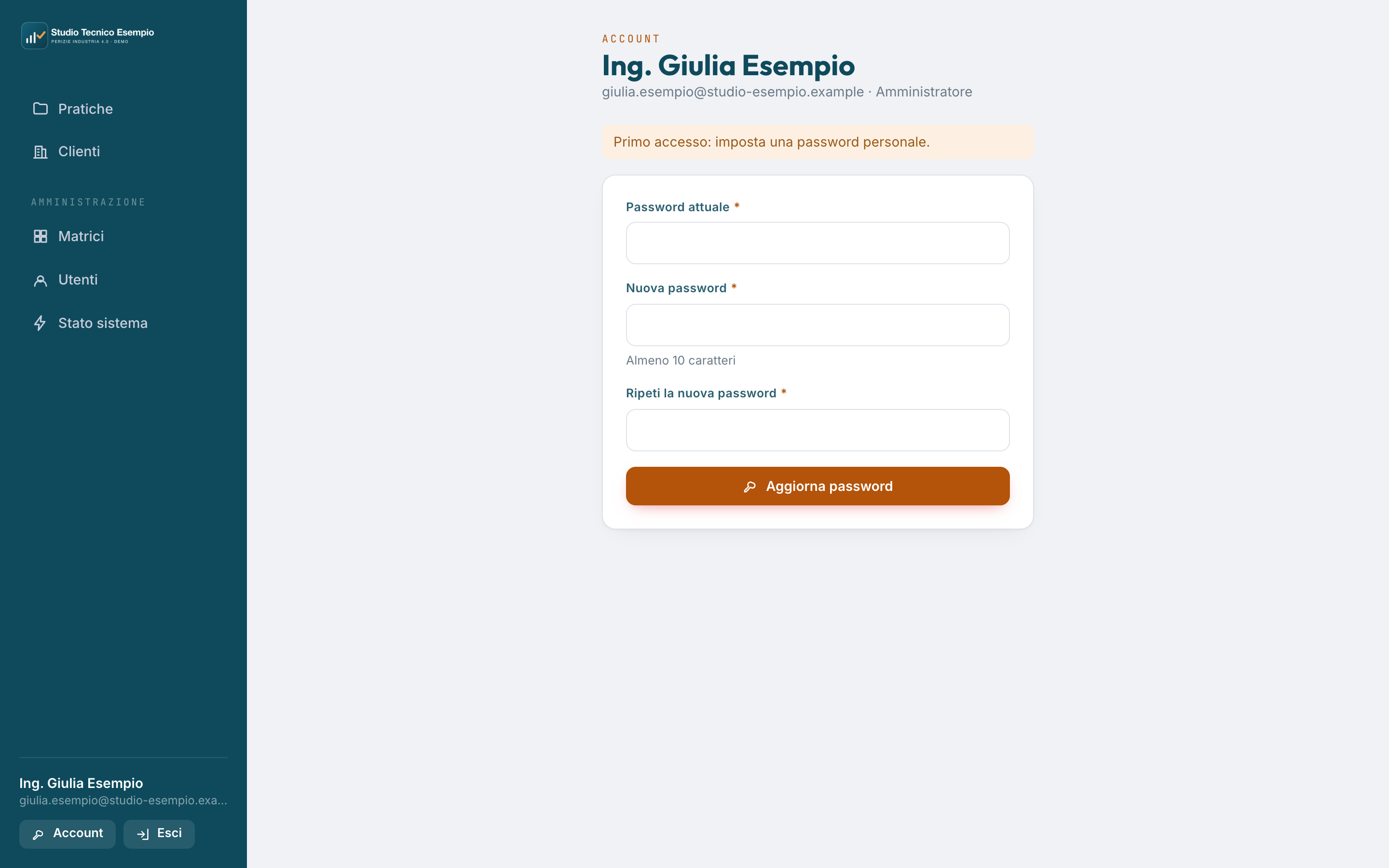
Password provvisoria da cambiare al primo accesso dello studio.
Sessioni chiuse dopo un cambio di password o una disattivazione.
Formato reale dei file controllato e pulizia periodica dei dati scaduti.
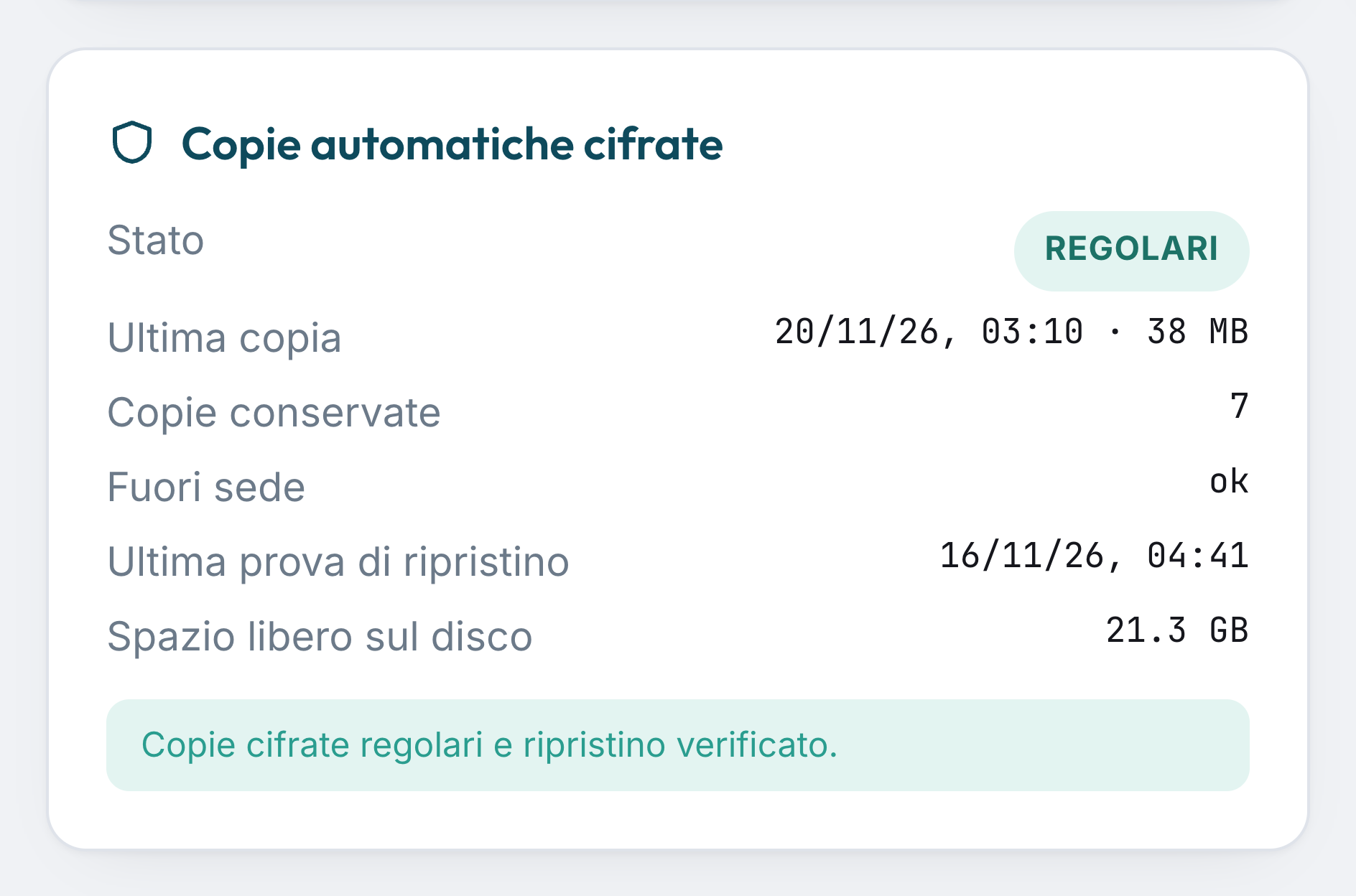
Copie notturne cifrate e verificate, conservate sul server e in una sede esterna, con prova di ripristino settimanale.
App e portale: solo HTTPS con certificato verificato dal sistema; chiavi d’accesso dell’app di 15 minuti, rinnovate a rotazione; credenziali nel Portachiavi dell’iPhone.
Portale web Primo accesso dello studio: il portale chiede di sostituire la password provvisoria.EsempioPortale web La scheda delle copie in «Stato del sistema», con valori dimostrativi: stato, ultima copia, copie conservate, copia esterna, prova di ripristino.