Rilievo 4.0 · Rev05 · 15 October 2026
Rilievo 4.0 Passo per passo
Installazione configurazione AI e prima bozza verificata
01 Preparare il primo lavoro
Rilievo 4.0 raccoglie dati dei beni, fotografie, documenti e verifiche per aiutarti a preparare una perizia Industria 4.0. Organizza il lavoro e propone elaborazioni AI. La decisione tecnica e fiscale rimane del professionista competente.
Per iniziare prepara un iPhone con iOS 17 o successivo, spazio libero, caricabatterie e accesso al tuo account Apple. Per l’AI locale occorre anche un dispositivo compatibile con il modello: il solo numero della versione iOS non basta. Per API e Codex Cloud servono internet e account separati.
Prima prova con materiale dimostrativo tuo, senza dati di clienti. Tieni a portata una foto leggibile, un piccolo documento e una cartella autorizzata in cui conservare l’esportazione. Dedica una sessione tranquilla alla configurazione prima del sopralluogo.
La regola essenziale. Ogni risultato dell’AI è una bozza: può contenere errori, omissioni o informazioni inventate. Un professionista esperto deve verificarlo, correggerlo e approvarlo prima della firma, dell’asseverazione, della consegna o dell’utilizzo. CE4U S.r.l. e Carlo Tenca non approvano automaticamente gli elaborati dell’utente; si applicano i termini e le responsabilità previste dalla legge.
02 Installare o aggiornare senza perdere il lavoro
Prima installazione
1. Apri il collegamento ufficiale comunicato da RAVENG, quando disponibile. Controlla che l’app sia Rilievo 4.0, distinta da Rilievo RAVENG per i sopralluoghi CE.
2. Se usi App Store, segui la schermata Apple. Se usi TestFlight, installa prima TestFlight dall’App Store, apri l’invito con l’account autorizzato e installa soltanto quando la build è disponibile. Una beta può scadere.
3. Apri l’app e leggi condizioni, privacy e avvertenze prima di iniziare.
Risultato atteso: appare l’elenco delle perizie. Se manca la build o l’invito, verifica l’account e la disponibilità comunicata: non cercare pacchetti alternativi.
Aggiornamento con vecchi rilievi
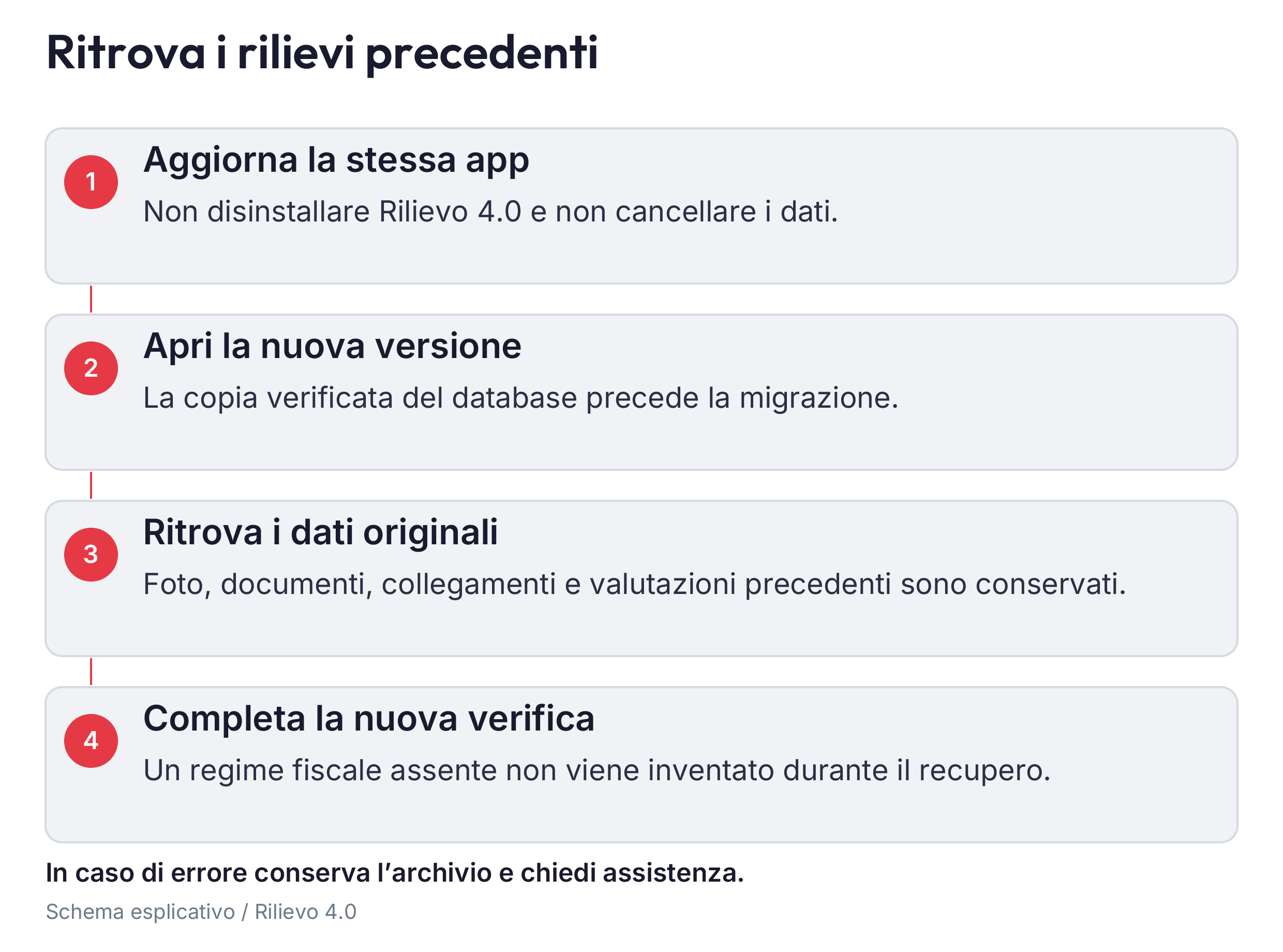
Aggiorna la stessa app senza disinstallarla. Al primo avvio dopo l’aggiornamento, l’app prepara e verifica una copia locale del database e recupera automaticamente i rilievi precedenti. L’operazione avviene all’apertura, non mentre iOS installa l’aggiornamento.
Foto, allegati, note, collegamenti, report e vecchie valutazioni 5+2 rimangono conservati. Non occorre importarli uno per volta. L’avviso «Archivio aggiornato automaticamente» e «Provenienza dell’archivio» descrivono il recupero.
Un vecchio 5+2 non riceve automaticamente un regime fiscale: ciò che manca resta da verificare. Prima di produrre una nuova perizia, controlla regime, classificazione e requisiti di ciascun bene. La migrazione non trasforma risultati storici in attestazioni attuali.
Se compare recupero assistito: conserva il dispositivo, leggi il messaggio e contatta l’assistenza. Non cancellare né reinstallare. La copia preventiva è locale, non è un backup completo di tutte le foto e può andare persa cancellando l’app. Rilievo CE ha un archivio separato e non viene letto automaticamente da Rilievo 4.0.
03 Sistemare lingua permessi e abbonamento
Apri «Impostazioni», inserisci il nome del tecnico e scegli «Lingua dell’app». «Automatico» usa italiano quando la lingua principale dell’iPhone è italiana e inglese negli altri casi; puoi scegliere esplicitamente italiano o inglese.
Autorizza fotocamera, libreria Foto, posizione e microfono soltanto per le funzioni che vuoi usare. Se neghi un permesso, puoi modificarlo nelle Impostazioni iPhone, nella pagina dell’app o in Privacy e sicurezza. I percorsi variano con iOS. Se la dettatura non è disponibile, scrivi con la tastiera.
Per Rilievo 4.0 sono previsti sul mercato italiano 29,90 € al mese oppure 299,00 € all’anno, in pagamento annuale unico, e 14 giorni di prova per gli account idonei secondo Apple, una sola volta nel gruppo. Prima di confermare, controlla nella schermata Apple prezzo, prova realmente offerta, data del primo addebito e rinnovo. Per evitare l’addebito dopo la prova, annulla almeno 24 ore prima della scadenza. In Impostazioni iPhone apri il tuo nome › Abbonamenti › Rilievo 4.0 e segui la procedura Apple. Disinstallare non annulla l’abbonamento.
Se hai già acquistato, usa «Ripristina acquisti» con l’account corretto. Questo ripristina i diritti, non i rilievi. Se la verifica fallisce, conserva l’errore e non acquistare un altro piano per tentativi. Gli archivi salvati rimangono leggibili ed esportabili alla scadenza.
04 Scegliere la propria strada AI
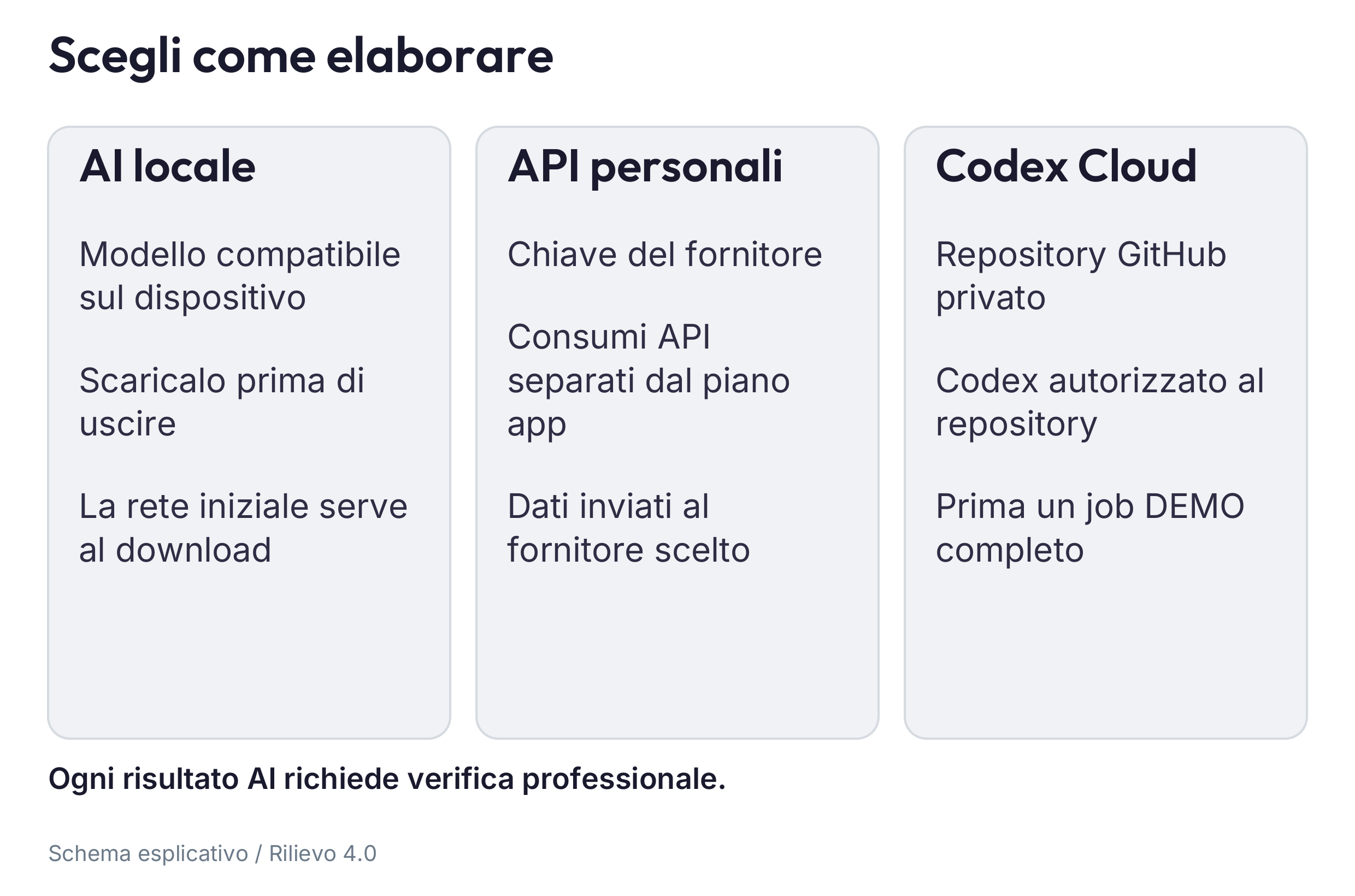
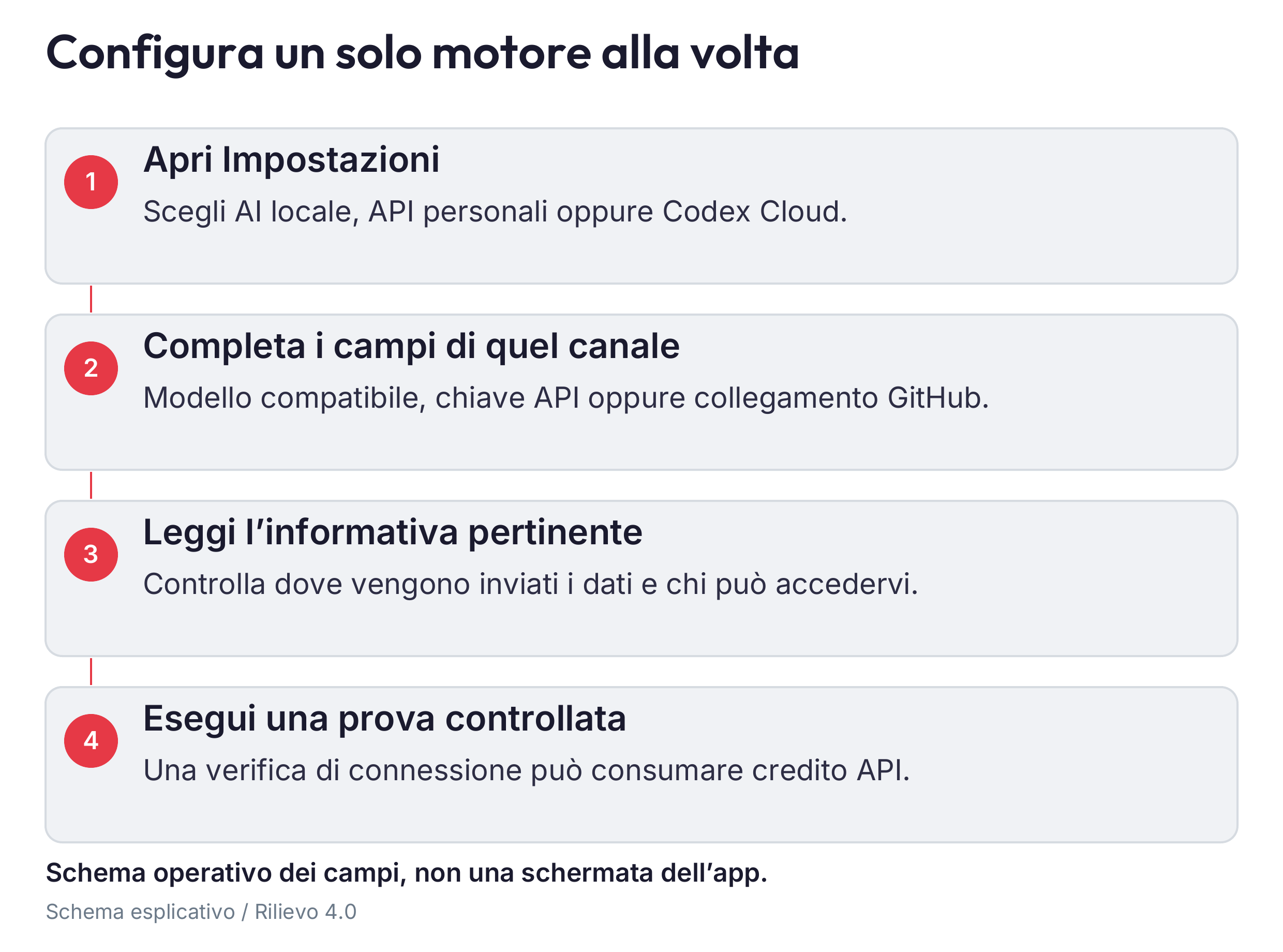
Apri «Impostazioni» › «Motore AI». Scegli una sola strada per la prima prova.
| Strada | Occorre | Dove va il materiale |
|---|---|---|
| AI locale | Modello pronto e iPhone compatibile | L’inferenza avviene sull’iPhone |
| AI via token | Account API e chiave personale del fornitore | Al fornitore selezionato |
| Codex Cloud | GitHub privato e accesso Codex configurati | A GitHub e Codex Cloud |
Inizia dal locale se disponi di un modello compatibile e vuoi elaborare sul dispositivo. Scegli API se hai già un account del fornitore con fatturazione attiva. Scegli Cloud se ti serve quel flusso e puoi completare anche la configurazione GitHub.
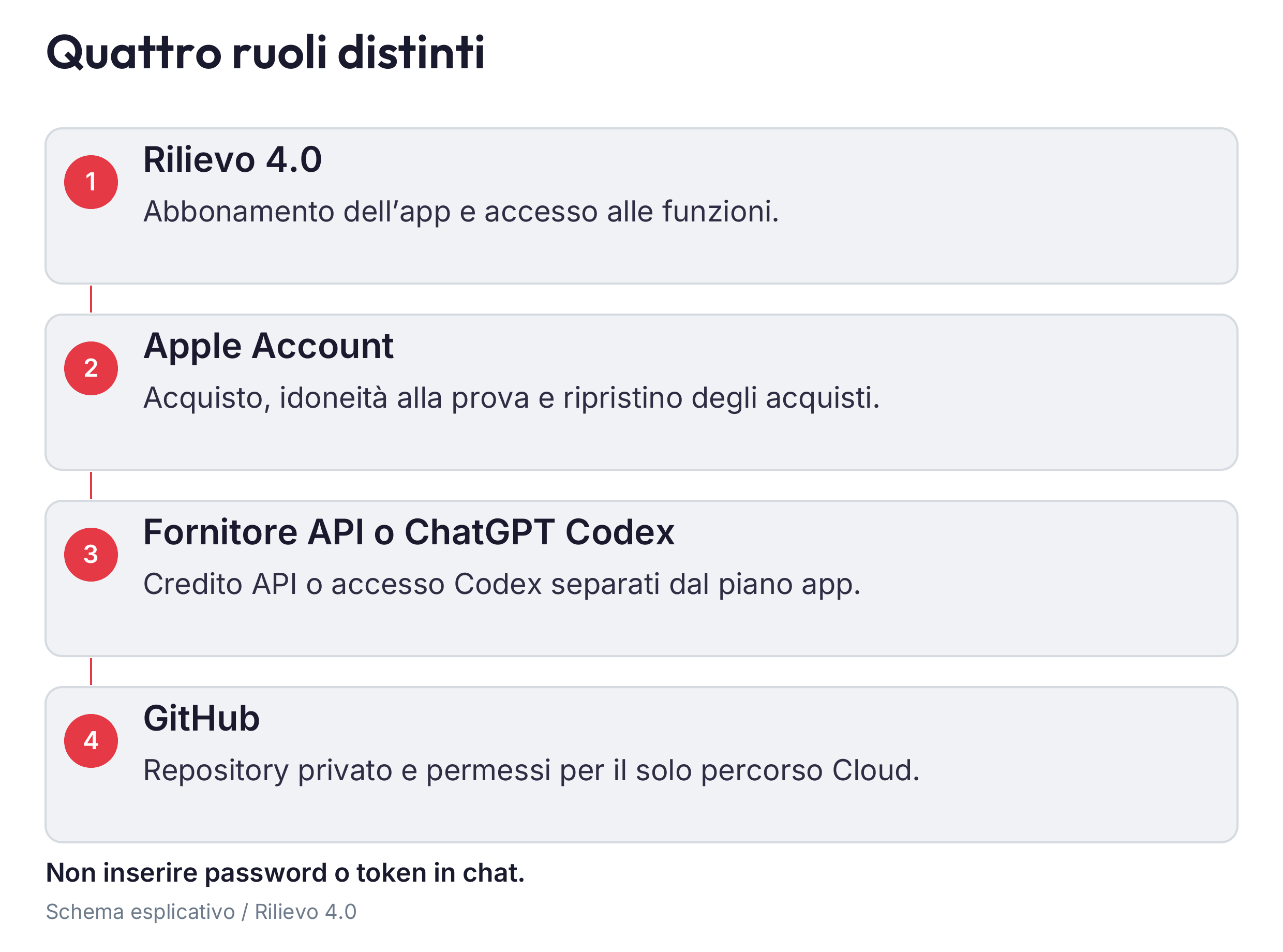
L’abbonamento all’app, l’eventuale piano ChatGPT/Codex e i consumi API sono costi distinti. Non incollare una chiave API nel campo GitHub né un token GitHub nel campo API. Un abbonamento ChatGPT non equivale a credito API.
Prima di inviare dati, verifica autorizzazioni del cliente, riservatezza e condizioni dei servizi. L’accettazione dell’informativa nell’app non sostituisce questi adempimenti. Non avviene un’anonimizzazione automatica. Anche con AI locale, mappe, dettatura, Foto di iCloud e condivisioni seguono le proprie impostazioni.
05 Preparare il motore AI locale
1. In «Motore AI» scegli «AI locale», poi «Modelli AI locali» o «Modelli locali».
2. Leggi «Il tuo dispositivo». Per le fotografie scegli un modello indicato come compatibile con le immagini. Apple Intelligence, quando disponibile, lavora sul testo.
3. Controlla spazio e dimensione del download. Usa preferibilmente Wi-Fi e alimentazione; tocca «Scarica» e attendi che il modello sia pronto. Il download può usare dati mobili se consentiti da iOS: verifica il tuo traffico disponibile.
4. Se necessario tocca «Usa questo». Ritorna a «Motore AI» e verifica il modello in uso. Per il primo esercizio conserva le impostazioni di base.
5. Prova una foto dimostrativa e leggi il risultato prima di lavorare per un cliente.
Risultato atteso: modello pronto e analisi riferita al bene e alla foto corretti. Un download iniziato non significa modello pronto. MLX non esegue inferenze nel simulatore: la prova va fatta su un iPhone compatibile.
Se non parte: porta l’app in primo piano, controlla download, spazio e compatibilità. Seleziona un modello adatto al dispositivo. Non avviare ripetutamente lo stesso lavoro. La ricerca in rete non è disponibile nel motore locale.
Nella redazione difendibile, l’AI locale usa dei documenti il «Contenuto rilevante annotato»: scrivi l’estratto utile e la pagina dopo averlo verificato. Non presumere che abbia letto l’intero PDF. Causa e prove dell’interconnessione tardiva richiedono compilazione manuale in questo percorso.
06 Preparare il servizio API
Una chiave API è una credenziale del fornitore, simile a una password; non è il codice di accesso all’app. Prima di crearla verifica sul portale del fornitore disponibilità, fatturazione e limiti di spesa del tuo account.
1. Apri «Impostazioni» › «Motore AI» › «AI via token» e leggi l’informativa.
2. Apri «Fornitore, chiave, modello e livello». Scegli il fornitore del tuo account.
3. Copia la chiave dal portale ufficiale direttamente nel campo protetto dell’app. La chiave viene conservata nel Keychain. Non inserirla in note, foto, chat, email o schermate da condividere.
4. Tocca «Salva e verifica». Scegli modello e livello fra quelli disponibili per il tuo account; per le foto serve il supporto alle immagini. Mantieni velocità e opzioni iniziali per il primo test.
5. Usa «Prova il collegamento», poi esegui una sola analisi DEMO completa. Anche la prova è una richiesta al fornitore e può consumare credito.
Risultato atteso: credenziale verificata e risposta pertinente alla prova. La connessione riuscita controlla l’accesso al servizio, non la correttezza della perizia.
Se fallisce: controlla fornitore, chiave, scadenza, credito, limiti e modello accessibile. Leggi l’errore prima di riprovare. Se hai esposto la chiave, revocala nel portale e creane una nuova. Un indirizzo personalizzato richiede la verifica di chi gestisce il servizio; un intermediario può inviare i dati ad altri fornitori.
In «Automazioni» lascia «Essenziale» per iniziare. Anche questa modalità può analizzare automaticamente targhe e foto annotate: leggi le opzioni prima di acquisire molte immagini. Le analisi manuali, gli automatismi e i tentativi possono consumare credito. «Consumi AI» mostra un registro e stime da confrontare con il rendiconto del fornitore: non è una fattura né un tetto di spesa garantito.
07 Preparare GitHub per Codex Cloud
GitHub è il deposito del materiale Cloud. Un repository è una cartella con cronologia. Il proprietario è l’account o l’organizzazione che la possiede. Una pull request, abbreviata PR, è la pagina che raccoglie richiesta e risposte. Il token consente all’iPhone di operare su quel deposito.
Creare il deposito privato
Dal browser di un computer accedi a GitHub. Crea un repository dedicato alle tue perizie, scegli Private e aggiungi un README iniziale. Controlla chi può accedervi. Non usare il repository di sviluppo del produttore per i dati dei clienti.
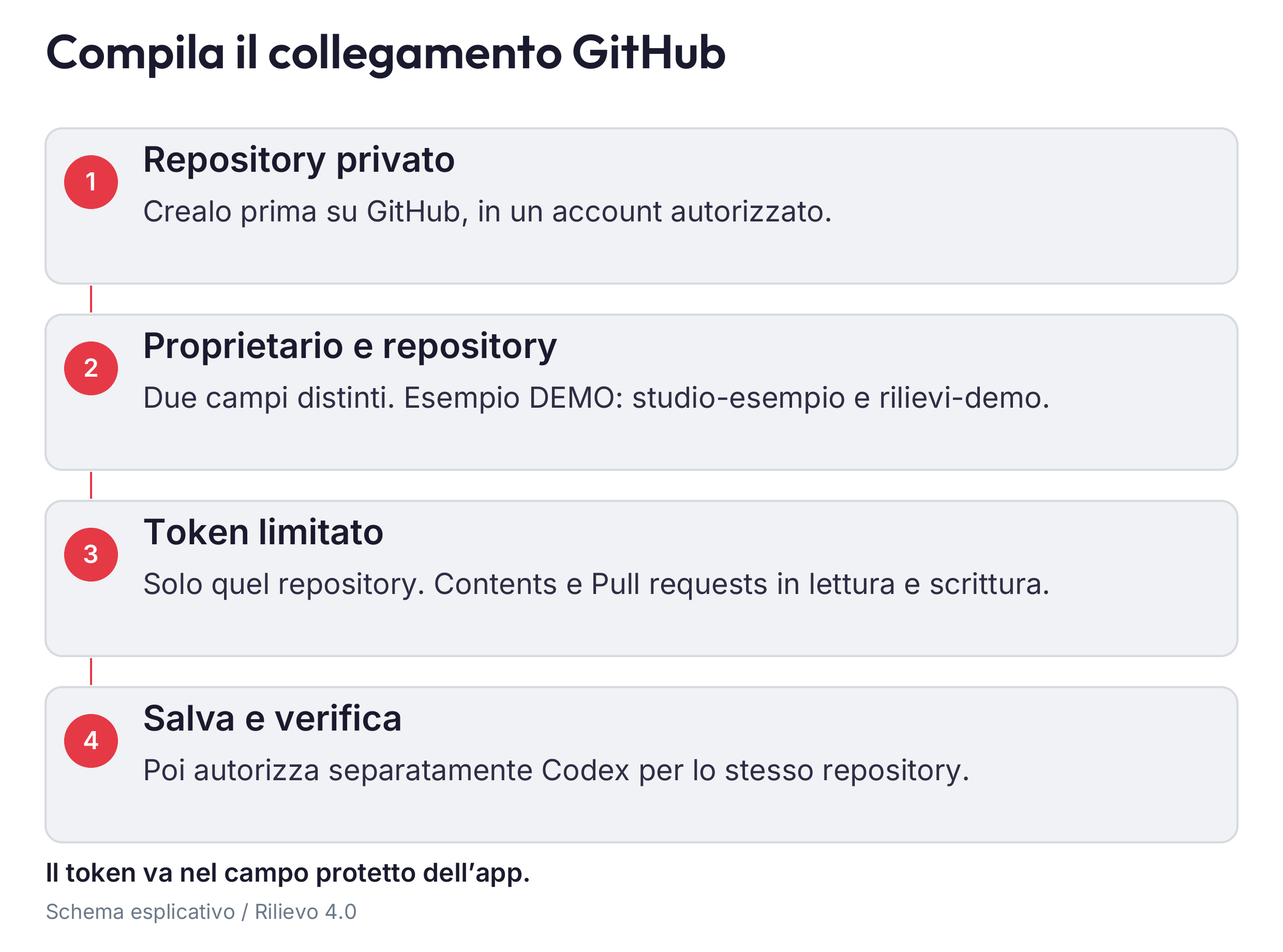
Annota proprietario e nome separatamente. Esempio dimostrativo: nell’indirizzo github.com/studio-esempio/perizie-demo, il proprietario è studio-esempio e il repository è perizie-demo. Sono segnaposto, da sostituire con i tuoi valori; non inserire l’intero indirizzo nel campo Repository.
Creare il token limitato
1. In GitHub apri profilo › Settings › Developer settings › Personal access tokens › Fine-grained tokens › Generate new token.
2. Scegli nome e scadenza, poi il corretto Resource owner.
3. In Repository access scegli Only select repositories e soltanto il deposito dedicato.
4. Imposta Contents e Pull requests su Read and write; Metadata rimane Read-only. Per questo percorso non occorrono permessi Actions o amministrativi.
5. Genera il token e incollalo direttamente nel campo protetto dell’app. Completa eventuale approvazione dell’organizzazione o SSO con l’amministratore.
Non aggiungere permessi amministrativi o tutti i repository per risolvere un errore. La guida ufficiale GitHub ai token descrive gestione e revoca.
Collegare il telefono
Apri «Motore AI» › «Codex Cloud» › «Collegamento GitHub e Codex». Inserisci Proprietario, Repository e Token GitHub, poi «Salva e verifica». Controlla account e deposito riconosciuti. Pubblica le istruzioni con «Pubblica le istruzioni per Codex (AGENTS.md)», poi verifica nel repository la presenza di AGENTS.md e _ai. La funzione scrive sul deposito: usane uno dedicato.
08 Collegare Codex senza confondere le autorizzazioni
Il token nell’iPhone autorizza l’app verso GitHub. Devi autorizzare separatamente Codex verso lo stesso repository. Il primo collegamento non crea il secondo.
1. Nel browser o nell’app desktop accedi all’account ChatGPT che userà Codex. Verifica che piano e organizzazione consentano il percorso Cloud desiderato.
2. Collega GitHub quando richiesto e concedi accesso soltanto al repository dedicato.
3. Per il flusso PR con commento @codex, verifica l’integrazione GitHub e l’ambiente legacy pertinente. Consulta Codex per GitHub e la guida degli ambienti legacy. Le revisioni automatiche del codice non sono analisi dei beni.
4. Se invece configuri la nuova esperienza Cloud, il percorso ufficiale è Work in › Cloud › Select environment › Create environment. Seleziona repository, segui Get started, controlla la configurazione, scegli Publish e attendi Environment published. La guida ufficiale Codex Cloud spiega questi passaggi. Questo ambiente pubblicato non dimostra da solo che il flusso PR dell’app sia collegato.
5. Nell’app controlla «Avvio dei job». «Commento @codex sulla PR (richiede integrazione)» usa l’integrazione relativa; «Solo PR con etichetta (avvio esterno)» prepara la richiesta, che devi avviare dall’esterno; «Manuale da Codex Cloud nel browser» richiede che tu avvii il lavoro nel tuo account. Non sono tre modi per creare automaticamente un servizio non configurato.
Lascia il modello predefinito se non hai un motivo verificato per cambiarlo. Le preferenze indicate dall’app non garantiscono il modello effettivamente usato dal servizio. Per ricerche di manuali servono anche accesso alla rete e destinazioni consentite nell’ambiente.
Se il collegamento manca: ferma gli invii, conserva l’errore e correggi l’autorizzazione specifica. Non disattivare protezioni e non ripetere i job. Nella configurazione di riferimento non è ancora documentato un ciclo Cloud reale completo: esegui la prova seguente prima dei dati dei clienti.
09 Completare la prima prova DEMO
1. Tocca «Nuova perizia» e prepara la prova chiamata «DEMO senza dati cliente». Controlla cliente dimostrativo, luogo e tecnico.
2. Crea un bene, fotografa un oggetto dimostrativo e aggiungi una freccia con una nota concreta. Tocca «Fatto».
3. Per il Cloud usa «Sincronizza ora», apri il job nella scheda «Codex» e controlla il repository e la PR. Una PR aperta dimostra l’invio, non il completamento.
4. Controlla richiesta, eventuale commento @codex e risposta. Attendi il risultato previsto dall’app, poi sincronizza.
5. Apri la valutazione: deve riferirsi proprio al bene, alla foto e alla freccia scelti. Confrontala con ciò che si vede. Per locale e API esegui lo stesso controllo del risultato.
6. Genera una bozza, esporta il pacchetto e aprilo. La prova è conclusa solo se raccolta, analisi, acquisizione della risposta ed esportazione funzionano insieme.
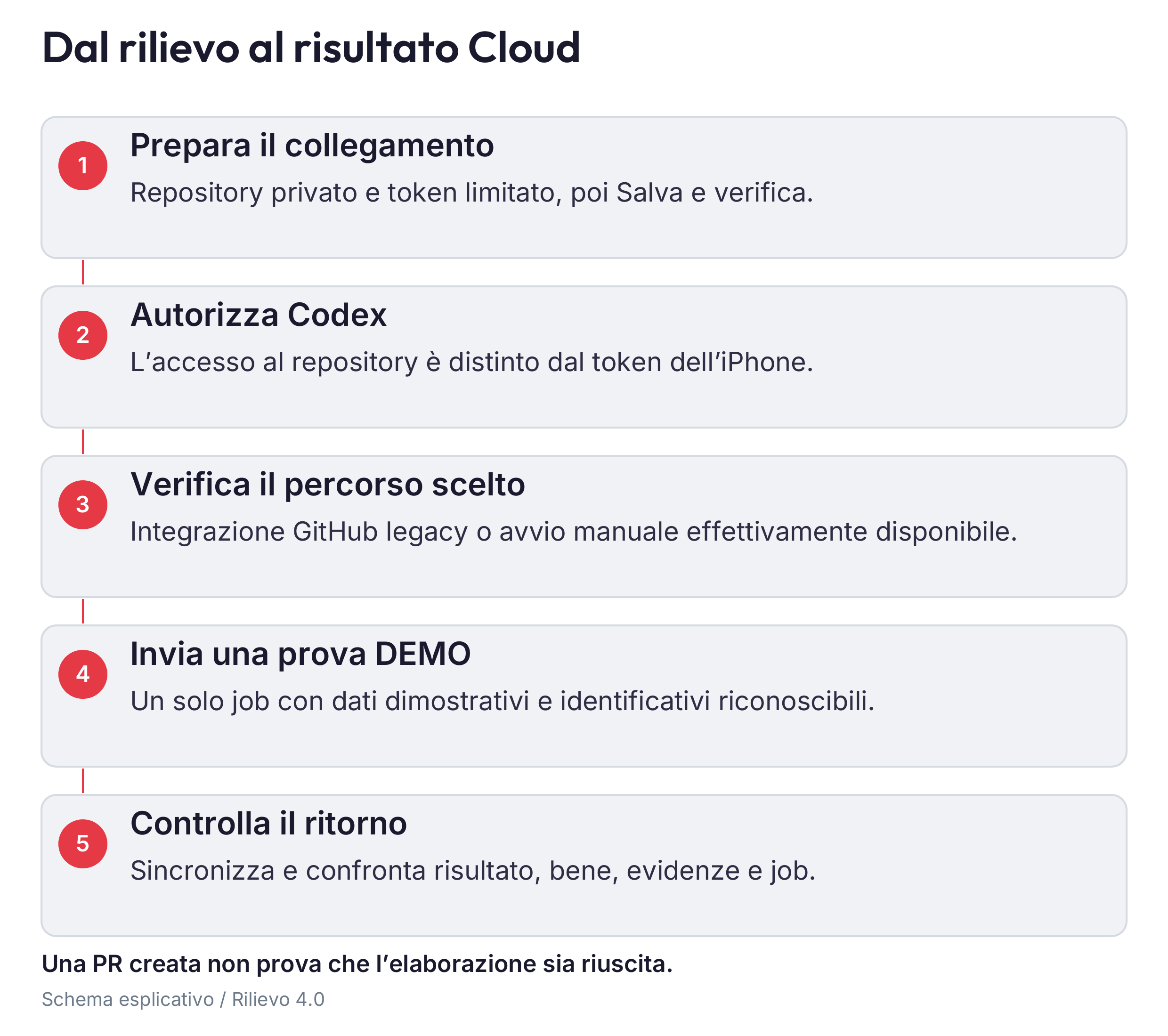
Per l’avvio manuale, fai restituire il risultato nel file response.json della cartella del job sul branch corretto, seguendo le istruzioni pubblicate dall’app. Un commento umano generico non viene importato come risultato. Se l’app attende anche dopo una risposta, annota numero PR, job e messaggio. Non creare duplicati per ottenere una spunta verde.
10 Raccogliere prove che si capiscono
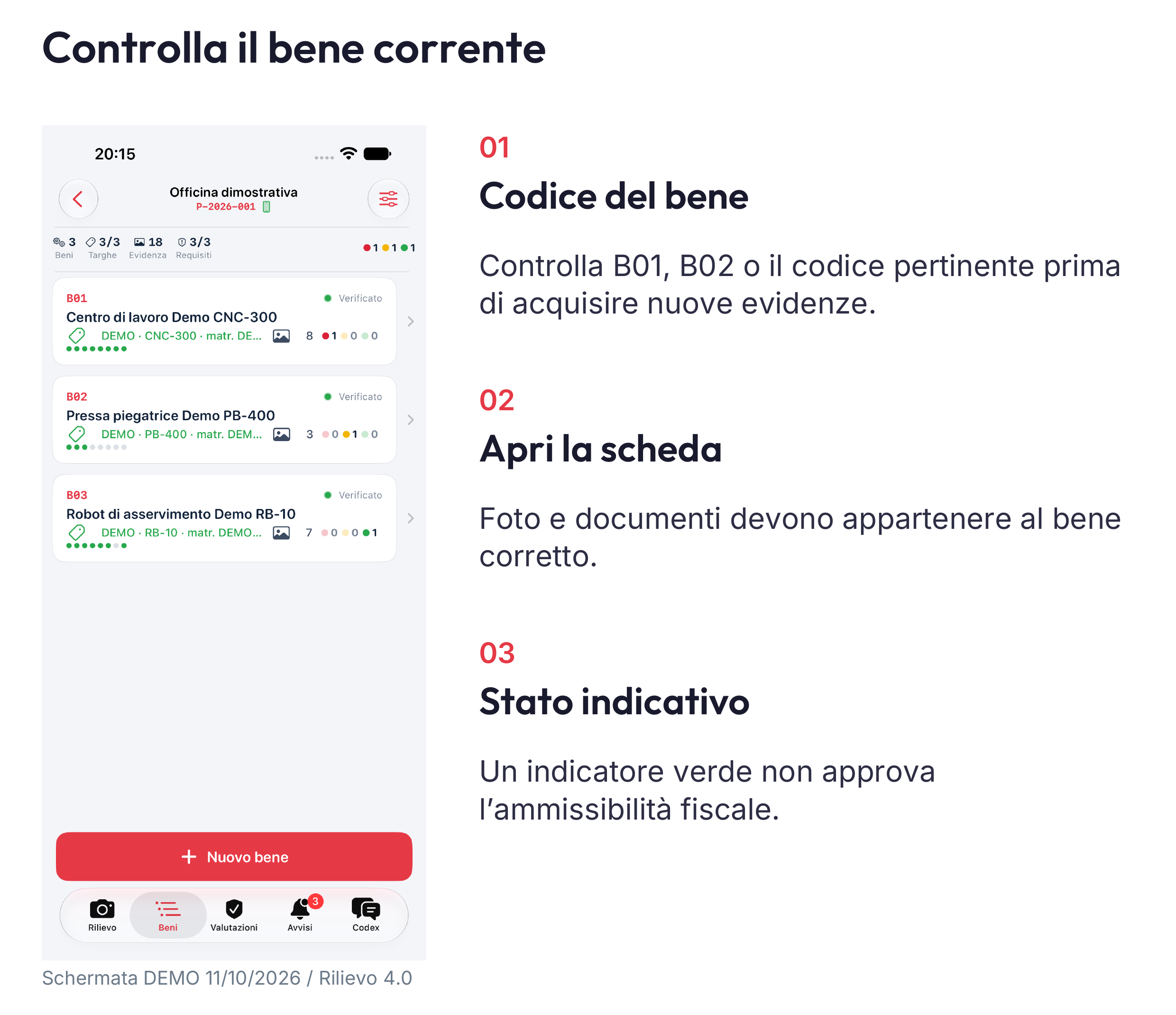
Controlla sempre il codice del bene corrente prima di scattare: le foto successive rimangono associate a quel bene finché non lo cambi. Raccogli vista generale, targa leggibile, dettagli pertinenti e prove del funzionamento effettivo. Una foto del dispositivo di rete non dimostra da sola lo scambio dati.
Nelle foto usa frecce precise e note che descrivano ciò che hai osservato. Ferma la dettatura e rileggi. Colori e indicatori sono aiuti all’organizzazione, non attestazioni.
Per i documenti usa scanner multipagina o importazione da File. Verifica bordi, pagine, matricola, revisione e associazione al bene. Correggi ogni estrazione OCR confrontandola con l’originale. Conserva gli originali necessari: le copie nell’archivio possono essere ridimensionate.
Nel 4.0 associa le evidenze al requisito pertinente e separa i gruppi documentali indicati dall’app. Distingui prova fotografica, documento, dichiarazione di terzi e tuo riscontro diretto. Un requisito non diventa soddisfatto perché hai allegato un documento non pertinente.
La copia degli scatti nella libreria Foto può essere attiva: controlla «Impostazioni» › «Fotocamera e frecce» › «Libreria Foto». Foto di iCloud può sincronizzarla con il tuo account Apple. Importazioni e scansioni non seguono necessariamente la stessa copia.
11 Completare le scelte del perito
Nel pannello della perizia apri «Dati della perizia». Verifica regime dell’incarico, forma, tipo, fase e date delle visite. Per ogni bene completa modalità di acquisto, date documentate, famiglia e voce del catalogo, regime e profilo dei requisiti. Non applicare automaticamente il 5+2 a tutti i beni.
Data dell’investimento, entrata in funzione, interconnessione e verifica dell’interconnessione sono eventi diversi. Non copiare la data della fattura in ogni campo. In redazione difendibile la data della verifica deve essere esplicita; una marca temporale non la sostituisce.
Per interconnessione tardiva documenta causa, configurazione al primo utilizzo, modifiche e prove datate. Se le prove mancano, indica il limite senza inventare la ricostruzione. Non confondere documentazione acquisita tardi con interconnessione avvenuta tardi.
La redazione difendibile richiede dichiarazioni e riscontri effettivi del perito; non è una scorciatoia per nascondere carenze. Leggi i blocchi e completa la causa indicata. «Totale ammissibile» resta un importo dichiarato dall’impresa, da verificare: il fascicolo analitico dei costi non è implementato e l’app non riconcilia fatture né certifica il beneficio fiscale.
12 Generare e controllare PDF e Word
Apri «Report PDF e Word» › «Nuovo report». Scegli tipo, lingua, revisione, gruppo e contenuti corretti; lascia «Anche in Word (.docx)» se desideri entrambi i formati. Tocca «Genera PDF e Word» quando richiedi entrambi i formati e apri i file: non basta vedere il nome nell’elenco.
Controlla identità dei beni, regime, classificazione, date, requisiti, fotografie, didascalie, rimandi, conclusioni e avvertenze. Un esito «Completato» significa risposta acquisita; non certifica la correttezza. «Emissione per la firma» non firma né approva il documento.
In Microsoft Word seleziona tutto e aggiorna i campi con F9, oppure fn F9 su Mac se necessario. Aggiorna il sommario scegliendo l’intero sommario, poi confronta voci e numeri con le pagine reali. Riapri il PDF finale dopo eventuali modifiche. L’anteprima o una conversione automatica non garantiscono che i rimandi siano aggiornati.
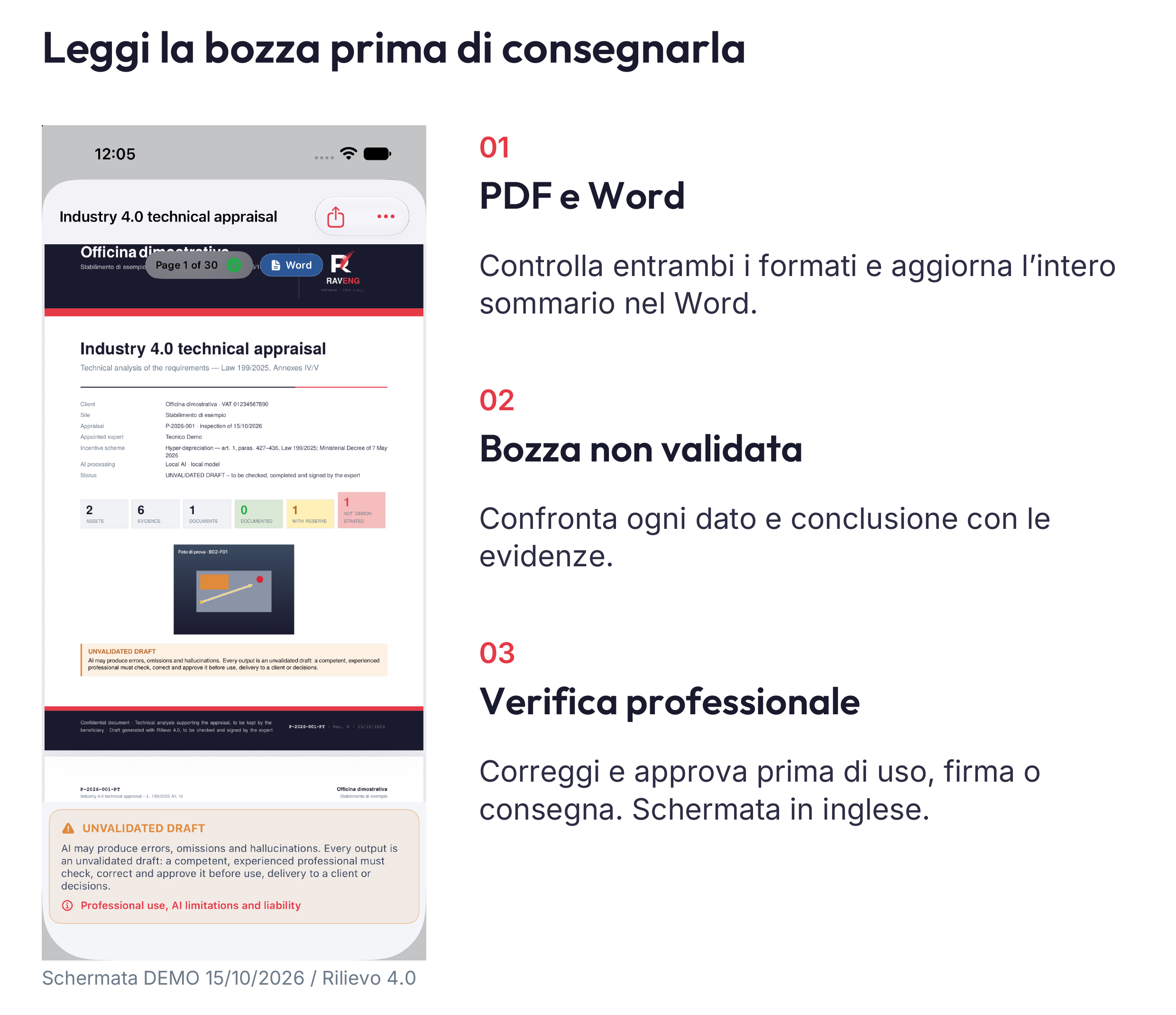
Consegna soltanto dopo verifica, correzione e approvazione del professionista responsabile. Conserva la versione approvata e i file di lavoro: modificare un Word esportato non aggiorna automaticamente dati e report già presenti nell’app.
13 Personalizzare e leggere le prove di integrità
Per il marchio apri «Impostazioni», scorri al gruppo «Report» e tocca «Logo e intestazione». Importa un logo che puoi usare, controlla anteprima e prova di stampa. Per un singolo report puoi scegliere marchio Studio o RAVENG. La personalizzazione non elimina avvertenze e attribuzioni del software.
Le impronte dei file aiutano a verificarne l’integrità. La funzione «Applica marca temporale» è facoltativa e inizialmente spenta: leggi l’informativa prima di attivarla. Le richieste inviano impronte, non il contenuto dei file, ai servizi indicati; possono restare in coda senza rete.
Una prova valida riguarda l’esistenza e l’integrità del file secondo il relativo livello di verifica. Non dimostra veridicità, autore, ora dello scatto o conformità e non è una firma o una marca qualificata. Una catena non riconosciuta non attesta una data affidabile. Per iniziare puoi lasciare questa funzione spenta e completare prima il lavoro ordinario.
14 Conservare esportazioni e archivio
Dal pannello della perizia usa «Esporta fascicolo», scegli una cartella autorizzata e apri il file esportato. Controlla documenti, immagini e dati attesi. Conserva almeno due copie in posizioni appropriate e verifica che entrambe si aprano. Esporta separatamente il Word quando necessario.
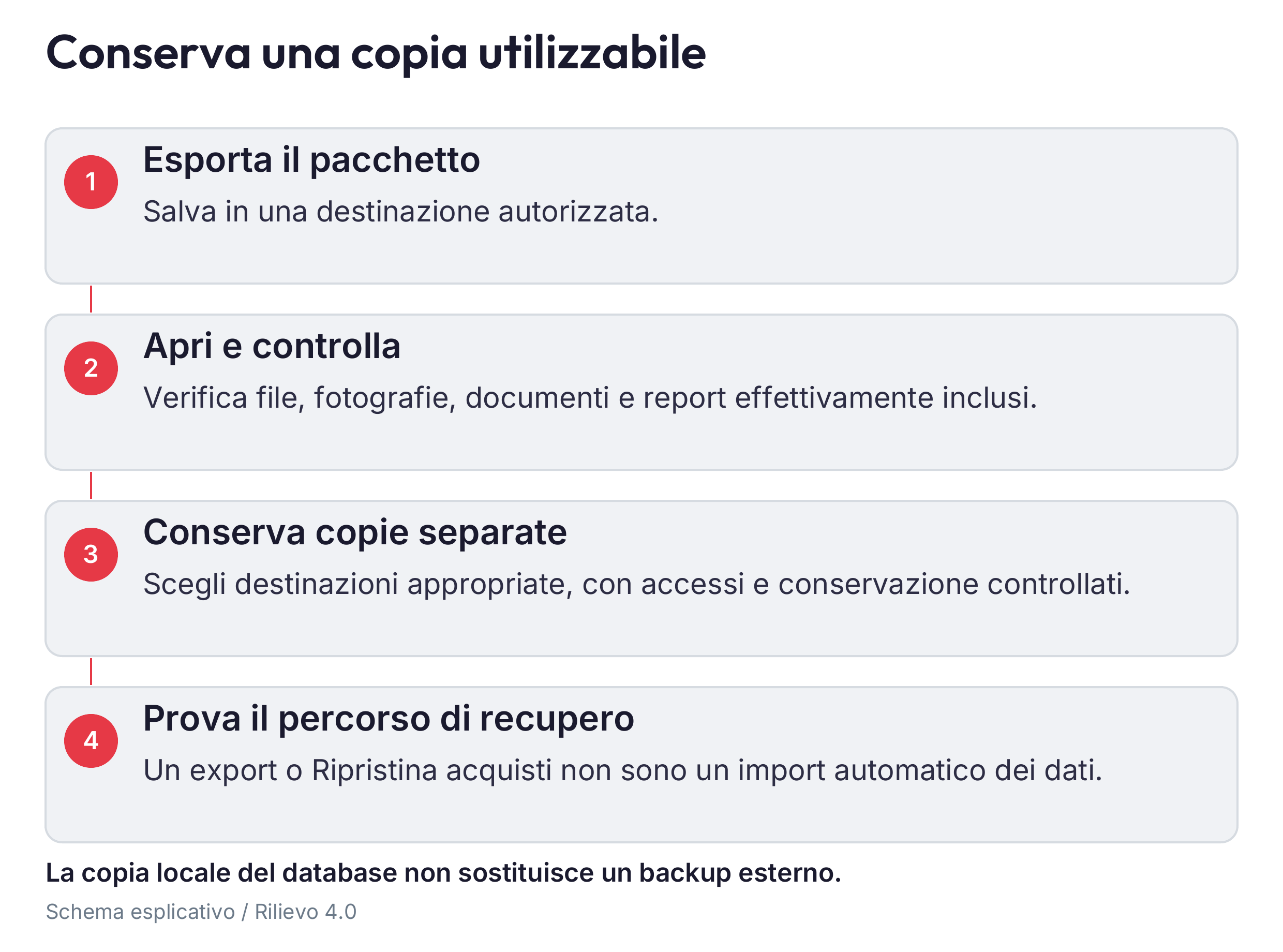
Un ZIP esportato non equivale a un ripristino automatico dell’archivio modificabile. «Ripristina acquisti» non ripristina i dati. Prima di cambiare telefono, cancellare dati o reinstallare, chiedi il percorso di recupero supportato e conserva le copie. Eliminare nell’app non elimina automaticamente copie GitHub, PR, chat Cloud, file esportati o backup.
15 Risolvere gli imprevisti con ordine
| Se succede | Controlla prima | Poi agisci |
|---|---|---|
| Abbonamento non riconosciuto | Account Apple e connessione | Ripristina acquisti senza comprare due volte |
| AI locale non parte | Modello pronto spazio compatibilità | Porta in primo piano e prova materiale DEMO |
| API rifiutata | Fornitore chiave credito modello | Leggi l’errore e correggi quel punto |
| Cloud senza risposta | Token app accesso Codex PR corretta | Conserva numero PR e messaggio senza duplicare |
| Archivio in recupero | Messaggio e copie disponibili | Non disinstallare e contatta l’assistenza |
| Report incompleto | Dati mancanti spazio file originali | Correggi rigenera e verifica tutti i file |
Per chiedere assistenza prepara versione e build, modello iPhone, versione iOS, passaggi e testo dell’errore. Usa materiale dimostrativo o oscurato. Non inviare password, token o archivi riservati in chat.
Prima di partire per il cliente conferma: app aggiornata senza cancellare l’archivio, accesso verificato, motore pronto, prova DEMO riuscita, spazio e batteria sufficienti. Prima della consegna conferma: fonti pertinenti, giudizi verificati, sommario aggiornato, approvazione professionale e due copie controllate.