
Rilievo 4.0 · Rev05 · 15 October 2026
Rilievo 4.0 Guida completa
Configurazioni AI evidenze perizie e conservazione dei dati
01 Il percorso dalle evidenze a un elaborato verificabile
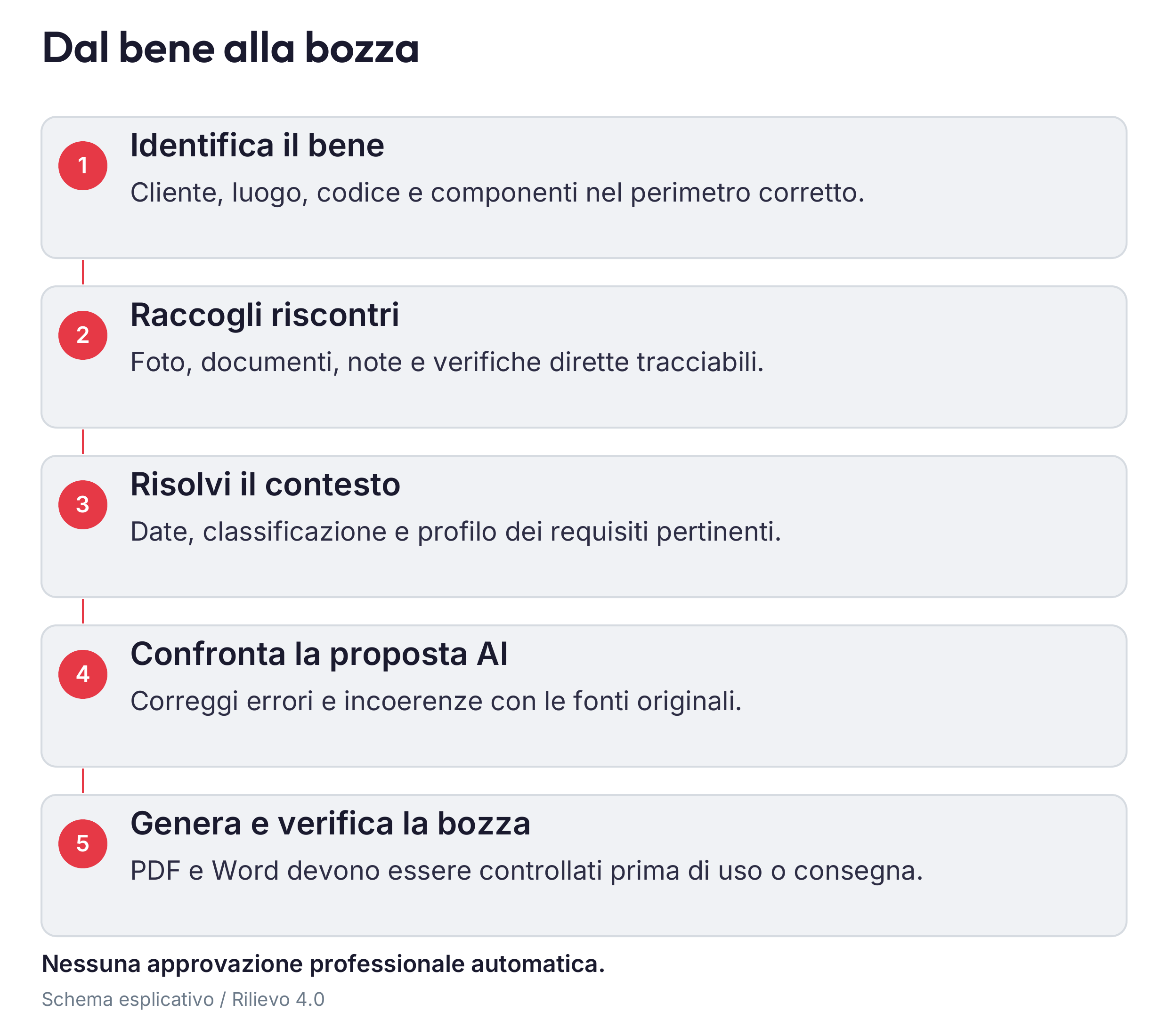
La qualità della perizia dipende dal collegamento fra bene identificato, circostanza osservata, documento esaminato e conclusione del professionista. L’app conserva e organizza questi passaggi; l’AI propone letture e testi. Un documento ben impaginato resta insufficiente se non è possibile risalire alle prove che sostengono le sue affermazioni.
Questo manuale segue il lavoro reale: predisporre l’iPhone, scegliere il canale AI, provarlo senza dati cliente, aprire l’incarico, censire i beni, raccogliere evidenze pertinenti, verificare date e classificazioni, rivedere i risultati, generare PDF e Word e conservare il pacchetto. Leggi in ordine i capitoli da 2 a 11 alla prima configurazione. Sul campo usa i capitoli da 12 a 17; prima della consegna riprendi da 18 a 22.
I nomi tra virgolette indicano etichette dell’interfaccia italiana. I percorsi dei servizi esterni possono cambiare: quando il nome non coincide, usa il collegamento ufficiale e riconosci lo scopo del passaggio prima di procedere. Nessuna configurazione richiede di comunicare al supporto password Apple, password ChatGPT, token GitHub o chiavi API.
Rilievo 4.0 e Rilievo sono app distinte. La prima è dedicata alle verifiche tecniche Industria 4.0; la seconda ai sopralluoghi sulle macchine. Possono condividere impostazioni concettuali e formati, ma acquisti, contenitori locali e archivi non diventano comuni per il solo fatto di avere lo stesso marchio. Verifica l’app aperta prima di cercare un incarico o ripristinare un acquisto.
Regola operativa: un’indicazione verde descrive il controllo che l’ha prodotta. Non dimostra automaticamente completezza dell’incarico, sicurezza della macchina, spettanza di un’agevolazione o approvazione della relazione. Quando una prova manca, conserva la lacuna e programma il suo recupero.
02 Preparare dispositivo licenza e materiale di lavoro
Per l’app occorre un iPhone con iOS 17 o successivo, spazio libero sufficiente e un account Apple per gli acquisti. Il requisito iOS non basta per eseguire ogni modello AI locale: leggi la compatibilità del modello sul dispositivo effettivo. I modelli possono occupare diversi gigabyte; fotografie, PDF, report, copie Word e backup richiedono ulteriore spazio.
Prima della visita carica il telefono, prepara un’alimentazione supplementare e verifica l’accesso alla cartella autorizzata in File. Se devi lavorare senza connessione, scarica preventivamente il modello compatibile e apri i documenti necessari. Non contare sulla rete dello stabilimento senza accordi con il referente IT. Porta gli strumenti di misura e i dispositivi di protezione previsti: l’app non li sostituisce.
L’abbonamento Rilievo 4.0 è separato da quello Rilievo. Per il mercato italiano è previsto a 29,90 €/mese oppure 299,00 €/anno, con pagamento annuale unico per il piano annuale. È prevista una prova introduttiva di 14 giorni per gli account idonei secondo Apple, una sola volta nel gruppo di abbonamenti. Fanno fede prova effettivamente proposta, prezzo, data di addebito e condizioni mostrate da Apple prima della conferma. Prezzi e condizioni degli altri mercati possono differire.
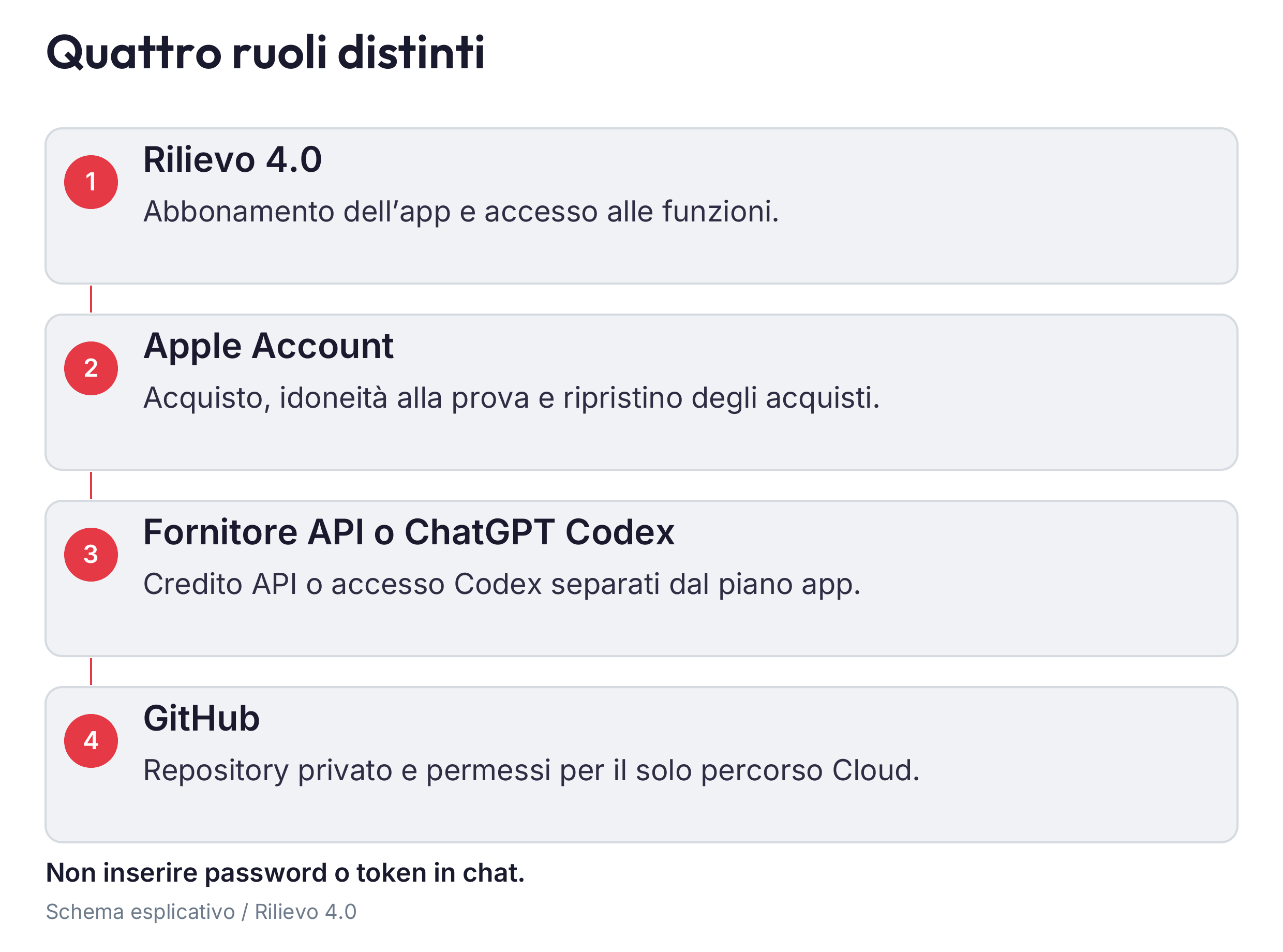
L’abbonamento non comprende crediti API, un piano ChatGPT/Codex, spazio o servizi aggiuntivi GitHub, né un incarico professionale a CE4U S.r.l. o Carlo Tenca. Configurare un canale AI può comportare contratti e costi distinti. Il piano annuale non significa fatturazione mensile del suo equivalente.
Per gestire rinnovo o annullamento apri le impostazioni dell’account Apple e la sezione Abbonamenti. Controlla la scadenza mostrata e annulla secondo le condizioni Apple, con il dovuto anticipo rispetto al rinnovo. Disinstallare non annulla l’abbonamento. “Ripristina acquisti” recupera i diritti disponibili per quell’account; non recupera le fotografie o gli incarichi cancellati. Prima di un pagamento inatteso verifica app, account e piano senza acquistare una seconda sottoscrizione per tentare di sbloccare la prima.
03 Installare aggiornare e recuperare i vecchi rilievi 5+2
Usa il collegamento ufficiale RAVENG quando la distribuzione è attiva. Nell’App Store verifica nome dell’app e sviluppatore, scarica e attendi “Apri”. Se il collegamento manca, la disponibilità pubblica non è confermata: non cercare pacchetti su siti estranei. Per una beta autorizzata installa TestFlight, apri l’invito ufficiale e controlla la versione proposta. Una beta può scadere; una prova d’acquisto in beta non dimostra un acquisto di produzione.
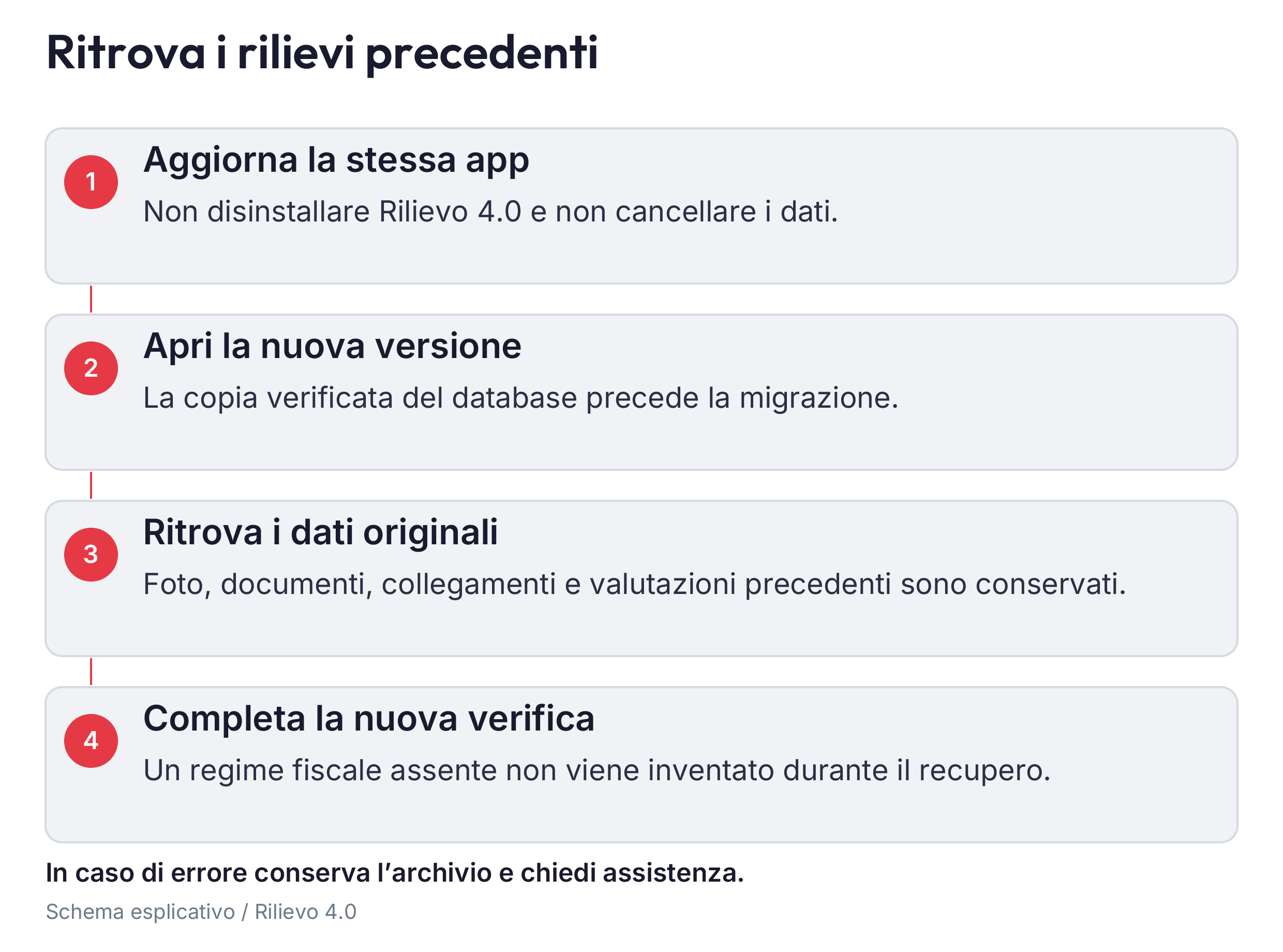
Aggiorna l’app esistente senza disinstallarla. Prima esporta gli incarichi importanti e verifica le copie esterne. La nuova versione mantiene l’identità di Rilievo 4.0: il recupero automatico riguarda l’archivio già presente nel contenitore della stessa app. Non equivale al trasferimento automatico dall’app Rilievo separata, da un ZIP o da un telefono diverso.
Il recupero avviene al primo avvio dopo l’aggiornamento: iOS non esegue il codice dell’app mentre la installa. Prima dell’apertura del database l’app prepara e verifica una copia locale dei suoi file pertinenti. Poi apre e aggiorna l’archivio esistente, registra la provenienza dei rilievi storici e mostra l’avviso per quelli da riesaminare. Il secondo avvio non deve duplicarli.
Restano conservati i dati originali, le valutazioni 5+2, foto, allegati, frecce, note, collegamenti e report. La migrazione non attribuisce un regime fiscale mancante, non inventa date e non trasforma una vecchia valutazione in una dichiarazione attuale del perito. I dati illeggibili restano conservati per assistenza. Se l’archivio non si apre, l’app presenta il recupero e non deve essere “sbloccata” cancellando database o applicazione.
Dopo l’avvio conta gli incarichi, apri alcuni rilievi storici, confronta foto e documenti e verifica un report originale. Prima di rigenerarlo completa classificazione, regime e date pertinenti; conserva il documento precedente come revisione storica. La copia preventiva del database è interna all’app e non costituisce una seconda copia completa dei file multimediali: mantieni anche un backup esterno verificato.
04 Prima apertura lingua e permessi dell’iPhone
Apri “Impostazioni” e tocca “Lingua dell’app”. In automatico l’app usa l’italiano quando la lingua principale del dispositivo è l’italiano, altrimenti l’inglese. Puoi scegliere esplicitamente “Italiano” o “English”. I dati digitati, i codici e i risultati storici non diventano automaticamente traduzioni approvate; controlla separatamente la lingua dei nuovi report.
Inserisci il nome del tecnico e rileggilo prima di ogni elaborato. Un nome compilato, un logo o uno spazio firma non equivalgono a una firma o a un’assunzione d’incarico da parte del fornitore del software. Controlla “Fotocamera e frecce”, risoluzione dell’archivio e apertura dell’annotazione dopo lo scatto. Fai una foto di prova: ingrandisci una targa per verificare che matricola e caratteri piccoli siano leggibili.
Concedi i permessi in base all’uso necessario. La fotocamera serve a scatti e scanner; la posizione può proporre sede e coordinate; microfono e riconoscimento vocale consentono la dettatura; Foto permette l’importazione o la copia nella libreria; notifiche permette gli avvisi. Negare la posizione richiede la verifica manuale della sede. Negare il microfono non impedisce di scrivere. Per un permesso già negato apri le impostazioni iOS dell’app o Privacy e sicurezza e cambia la singola autorizzazione.
La dettatura richiede il riconoscimento sul dispositivo supportato dalla lingua e dall’iPhone; in caso contrario usa la tastiera. Rileggi sempre una nota dettata: una matricola, una negazione o un numero letti male possono cambiare il senso tecnico.
Controlla “Salva ogni scatto nella libreria Foto”. La copia può finire nell’album dell’app con accesso completo, oppure nella libreria senza album con accesso limitato; se l’accesso è negato il file resta nell’app. Foto di iCloud può sincronizzarla con l’account Apple. Il divieto di invio al cloud del cliente deve quindi essere valutato anche rispetto a Foto, File, backup, mappe e condivisioni, non soltanto rispetto al motore AI scelto.
05 Privacy e account riconoscere ogni destinazione
Prepara prima dell’incarico una decisione scritta su quali dati possano essere raccolti e quali servizi possano riceverli. Verifica accordi del cliente, istruzioni del titolare, persone autorizzate, tempi di conservazione e destinazioni. Fotografare meno dati personali e segreti è spesso più efficace che tentare di rimuoverli in seguito. Nomi di operatori, badge, schermate gestionali, coordinate e dichiarazioni possono contenere informazioni riservate.
Non esiste anonimizzazione automatica generale. Una foto può mostrare dati nello sfondo; un documento può contenere firme o nomi anche quando la sua prima pagina appare neutra. Controlla ogni pagina e seleziona soltanto il materiale necessario. La conferma dell’informativa nell’app registra la scelta di attivare un canale; non sostituisce l’autorizzazione del cliente o le verifiche organizzative richieste.
Tieni distinti quattro accessi: l’account Apple per app e acquisti; il contratto del provider per le API; l’account GitHub e il token per il repository; l’account ChatGPT/Codex e la sua autorizzazione GitHub per elaborare quel repository. Un accesso riuscito a uno non configura gli altri. Se lavori per un’organizzazione, usa account e autorizzazioni approvati, senza condividere credenziali personali fra tecnici.
Le chiavi API e il token GitHub inseriti nell’app sono conservati nel Portachiavi dell’iPhone. Non copiarli in note del sopralluogo, documenti, prompt, schermate o messaggi al supporto. Se una credenziale viene esposta, revocala presso il servizio e sostituiscila; cancellare lo screenshot non basta a renderla nuovamente segreta.
La redazione locale dei PDF e Word non invia le foto a un servizio per impaginarle. Il canale API invia dati al provider selezionato; Codex Cloud li carica nel repository e li rende accessibili all’elaborazione autorizzata; il modello locale esegue l’inferenza sull’iPhone. Ognuna di queste affermazioni riguarda quella specifica operazione: altri servizi del telefono conservano le proprie destinazioni.
06 Scegliere il motore AI in base al lavoro
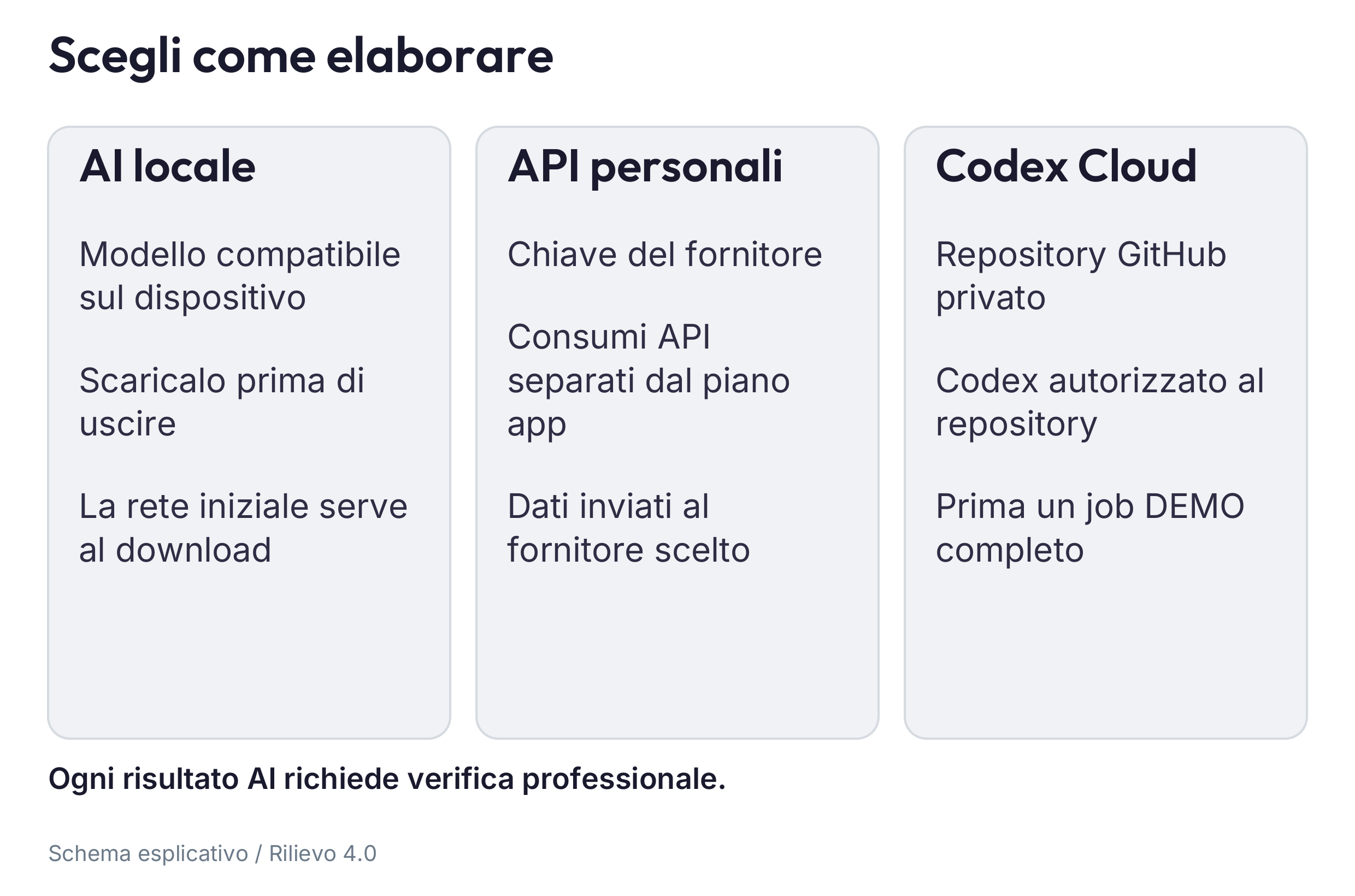
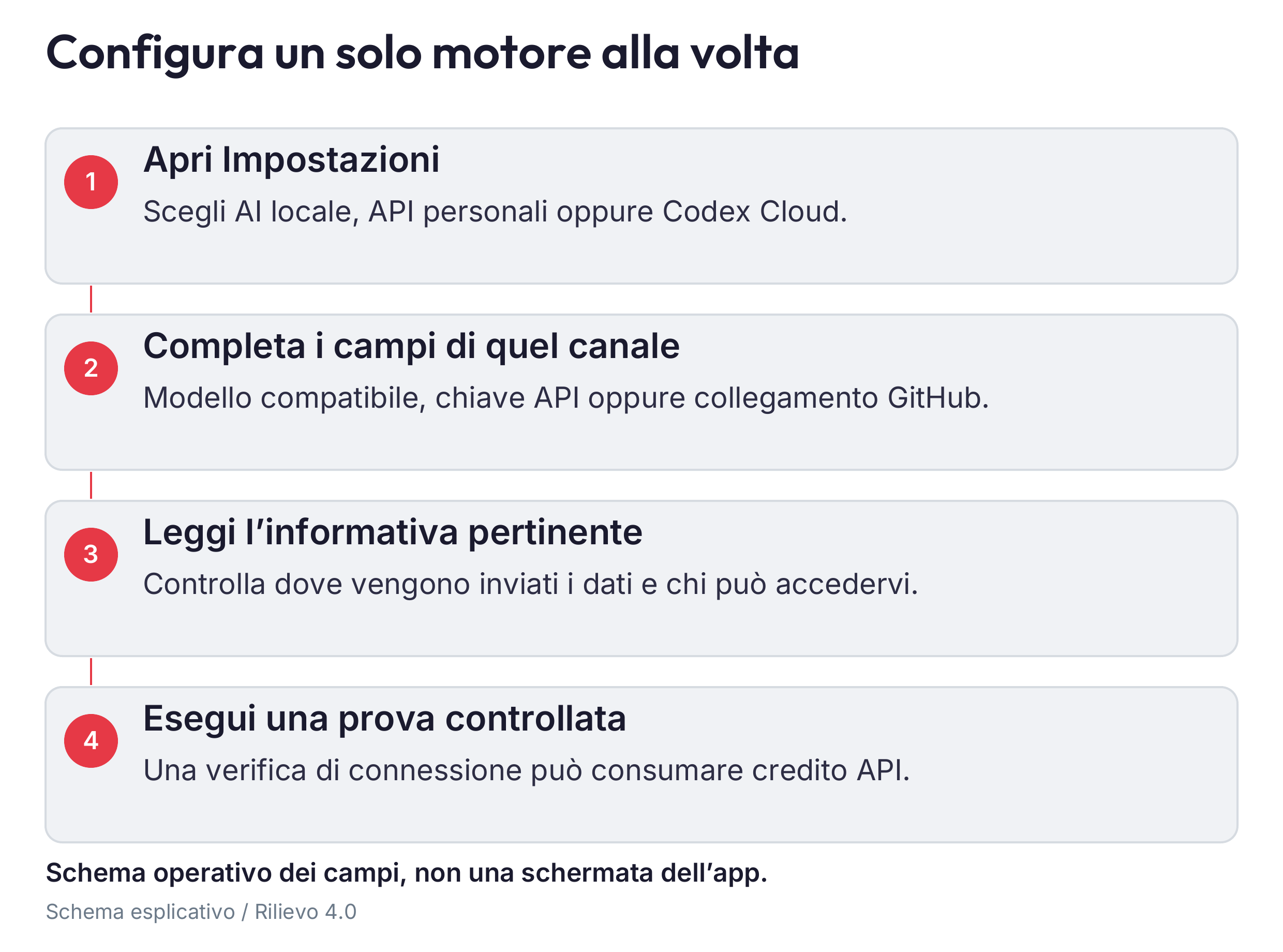
Apri “Impostazioni” → “Motore AI”. Le tre opzioni sono “AI locale”, “AI via token” e “Codex Cloud”. Scegli in base a riservatezza, compatibilità, rete disponibile, necessità di ricerca e capacità di seguire i risultati. Non iniziare una visita reale con un canale configurato soltanto a metà.
“AI locale” è appropriata quando devi mantenere l’inferenza sul dispositivo o la connessione non è affidabile. Richiede un modello pronto e un iPhone compatibile. La ricerca in rete non è disponibile in quel percorso e non tutti i modelli possono leggere immagini. L’analisi locale non rende automaticamente verificati i contenuti, né sostituisce l’acquisizione del manuale o la lettura del professionista.
“AI via token” collega direttamente l’app al provider con una tua chiave. Può essere comoda se il tuo studio gestisce già fatturazione, accessi e limiti API. Il modello proposto deve supportare la visione per analizzare le fotografie; un modello solo testo non diventa visivo scegliendo una profondità maggiore. Le capacità effettive dipendono da modello, account, endpoint e disponibilità del servizio.
“Codex Cloud” usa GitHub come spazio di lavoro e l’integrazione Codex autorizzata. Richiede più preparazione iniziale e una prova completa del ritorno del risultato nell’app. È utile per lavorazioni articolate e ricerca, quando le autorizzazioni e l’ambiente lo consentono. Una PR aperta o una reazione del bot non sono un’analisi conclusa.
Per iniziare con consumi controllabili usa “Automazioni” → “Uso dell’AI” → “Essenziale”, impostazione predefinita. Le targhe e le foto annotate possono essere elaborate dopo una pausa; la verifica del bene, la ricerca della documentazione e la rivalutazione degli avvisi si richiedono quando servono. La chiusura aggiorna le verifiche mancanti o superate prima della relazione. “Automatico” può avviare elaborazioni ricorrenti e aumentare i consumi: attivalo soltanto dopo aver capito il comportamento con il canale scelto.
07 Configurare l’AI via token senza confondere gli acquisti
Una chiave API è una credenziale del provider, non la password del suo sito né un codice dell’abbonamento Apple. Un piano ChatGPT non equivale automaticamente a credito API. Accedi al portale ufficiale del provider con l’account approvato, verifica disponibilità delle API, fatturazione e limiti e crea una chiave dedicata dove il servizio lo permette. Non usare credenziali ricevute da persone non autorizzate.
Nell’app apri “Impostazioni” → “Motore AI” → “AI via token”. Leggi l’informativa sull’invio. Scegli il fornitore, poi incolla la chiave nel campo protetto e tocca “Salva e verifica”. Attendi il messaggio con i modelli disponibili. Quando una chiave è già salvata il comando può essere “Verifica e aggiorna i modelli”. Una chiave valida senza modelli utilizzabili non conclude la configurazione.
Scegli il modello fra quelli proposti e il livello di ragionamento se disponibile. Verifica l’indicazione di visione per le foto. La scelta deve corrispondere al lavoro, non soltanto al nome più recente o alla massima profondità. Esegui “Prova il collegamento”, poi un job completo con materiale DEMO: il primo controllo accerta il dialogo con il servizio; il secondo verifica che immagini, risposta e importazione siano utilizzabili nel flusso dell’app. Anche la prova può consumare risorse del provider.
Per un servizio personalizzato controlla “Indirizzo base” con il responsabile IT: un indirizzo sbagliato può inviare dati e credenziale al destinatario sbagliato. Preferisci il collegamento sicuro approvato e non inventare suffissi. Se usi OpenRouter verifica anche i fornitori verso cui il job può essere instradato. Se cambi provider, controlla di nuovo modello, autorizzazione e costi.
L’opzione “Ultrafast”, quando disponibile per il modello OpenAI selezionato, modifica il servizio richiesto: al 15 ottobre 2026 la tariffazione indicata è sei volte quella standard sui token interessati. Leggi l’avviso corrente prima di attivarla; non abilitarla per risolvere errori di credenziali o di formato. Un eventuale ripiego standard è riportato nel job. Il rendiconto del provider prevale sulle stime dell’app. L’impostazione tecnica store:false non equivale a una garanzia generale di assenza di conservazione: valgono condizioni e controlli del provider.
Per sospendere il canale revoca il consenso dalla sua pagina e torna all’AI locale; per eliminare la credenziale da questo iPhone usa “Elimina la chiave”. Se vuoi impedirne ogni uso anche altrove devi revocarla presso il provider. Le richieste già inviate restano soggette alla sua politica di conservazione.
08 Preparare e usare l’AI locale
Apri “Impostazioni” → “Motore AI” → “AI locale” → “Modelli locali”. Leggi “Il tuo dispositivo”: la RAM disponibile e il modello dell’iPhone condizionano l’esecuzione. L’app può essere installabile senza che un modello del catalogo sia eseguibile. I modelli MLX richiedono un iPhone reale compatibile e non si collaudano eseguendoli nel simulatore.
Leggi la scheda del modello: “Visione” serve per immagini; “Solo testo” indica un uso diverso. Controlla anche dimensione e licenza. Tocca “Scarica” con Wi-Fi affidabile e spazio sufficiente, attendi il completamento e seleziona “Usa questo” se non è già “In uso”. Non partire contando su una percentuale quasi completa: apri una foto DEMO e verifica un risultato reale. Un download concluso non dimostra da solo che il modello riesca a gestire la dimensione del tuo incarico.
Apple Intelligence, quando disponibile nel sistema, richiede iOS 26 o successivo e lavora soltanto sul testo in questa app. Non è l’estensione ChatGPT di Siri e non sostituisce un modello Vision per le fotografie.
I pesi vengono scaricati da Hugging Face: il download contatta un servizio esterno ma non richiede l’invio delle fotografie del sopralluogo. La successiva inferenza locale resta sul dispositivo. “Locale” non disabilita Foto di iCloud, backup, mappe, acquisti o condivisioni. Applica separatamente le regole del cliente a questi servizi.
Se il telefono si scalda, l’elaborazione rallenta o viene interrotta, salva il lavoro, riduci il materiale della singola richiesta e scegli un modello compatibile più leggero. Non cancellare l’app per liberare la cache: rischieresti l’archivio. Usa le funzioni del modello e verifica lo spazio con attenzione. Non tutti i modelli dimenticati liberano immediatamente tutti i pesi memorizzati. Il download può usare la rete cellulare se consentita da iOS: Wi-Fi è una raccomandazione, non un filtro automatico dei modelli. Mantieni l’app attiva durante il job; il download persistente in background non garantisce che anche l’inferenza prosegua in background.
Nel percorso difendibile il locale legge dei documenti il “Contenuto rilevante annotato”: la presenza del PDF nell’archivio non prova una lettura integrale automatica. Annota pagina e contenuto effettivamente esaminati. Il percorso locale non genera automaticamente tutte le proposte strutturate dell’interconnessione tardiva: causa, caratteristiche iniziali e prove datate devono essere compilate manualmente. Se il modello di sistema produce segnaposto o supera il contesto disponibile, passa a un modello adeguato o a un canale esterno autorizzato; verifica nuovamente il risultato.
09 GitHub predisporre un deposito privato dedicato
Per Codex Cloud, un repository è il deposito con la cronologia del materiale; un branch è una linea di lavoro; la pull request, abbreviata PR, raccoglie il job e le risposte. Non occorre programmare, ma occorre sapere chi può accedere al deposito. Usa un repository privato dedicato ai sopralluoghi, separato dal repository di sviluppo dell’app e da altri progetti. “Pubblica le istruzioni per Codex” scrive file: non usarlo in un deposito che contiene altro lavoro.
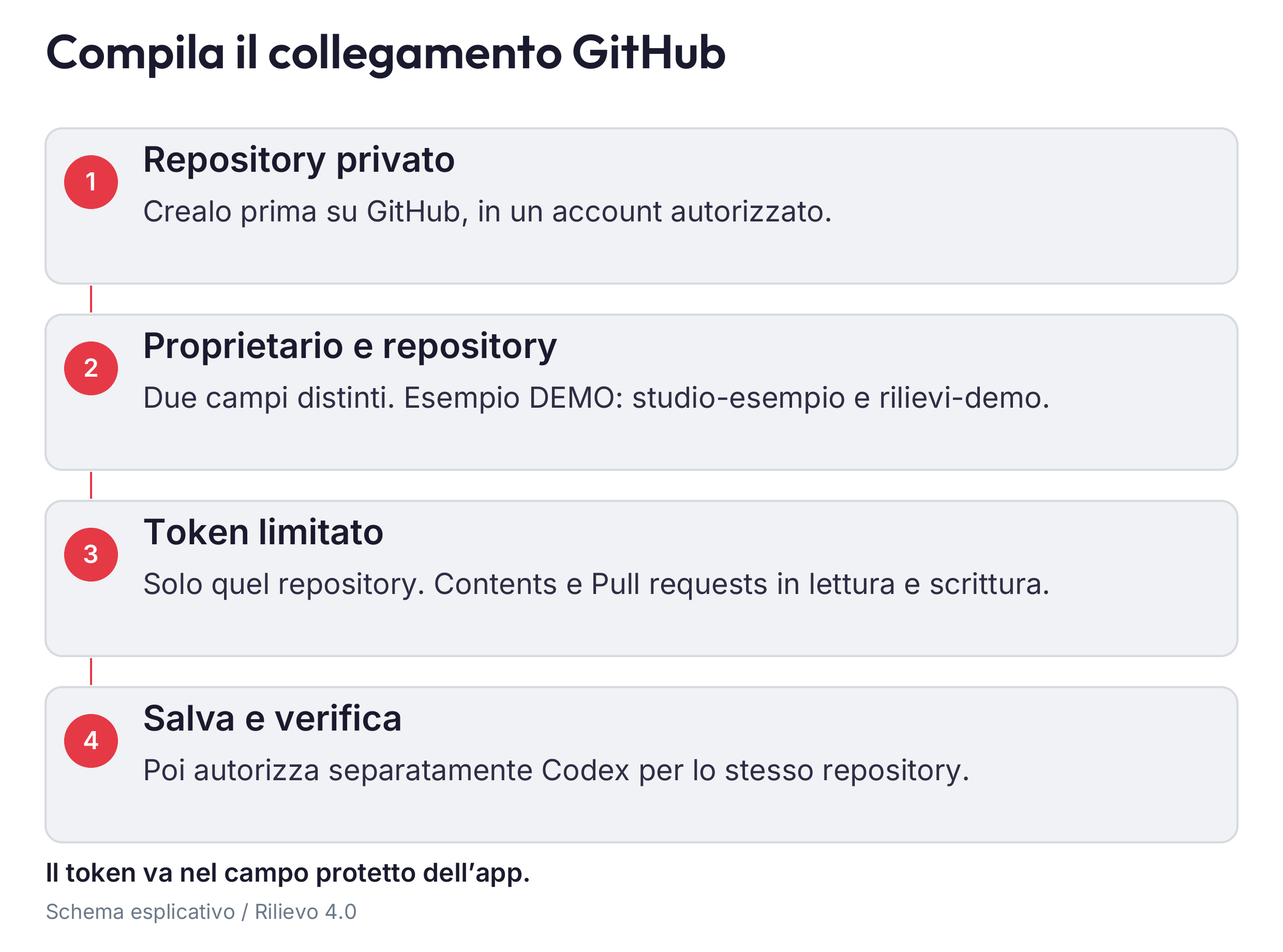
Da browser accedi a GitHub, verifica l’email e applica le protezioni previste dallo studio. Crea il repository, seleziona “Private” e aggiungi il README iniziale, così esiste il branch predefinito. Annota proprietario e nome separatamente. Per un indirizzo illustrativo github.com/studio-esempio/rilievo-perizie, nell’app il proprietario è studio-esempio e il repository rilievo-perizie; non incollare l’intero indirizzo in entrambi i campi.
Dal profilo GitHub apri Settings → Developer settings → Personal access tokens → Fine-grained tokens. Crea un token nominato per l’iPhone, con scadenza adeguata. Scegli il Resource owner corretto e “Only select repositories”; seleziona soltanto il deposito dedicato. Assegna Contents e Pull requests in lettura/scrittura e Metadata in lettura. I permessi Pull requests già previsti coprono anche le operazioni pertinenti sulle etichette: non aggiungere Issues, Actions o amministrazione per tentativi. Non concedere accesso a tutti i depositi.
Se l’organizzazione richiede approvazione, SSO o autorizzazioni ulteriori, completa il passaggio con l’amministratore. Copia il token direttamente nel campo “Token GitHub (fine-grained)” dell’app. Non conservarlo nelle evidenze.
In “Codex Cloud” compila “Proprietario (utente o organizzazione)” e “Repository”, poi “Salva e verifica”. Controlla account riconosciuto e deposito previsto. Tocca “Pubblica le istruzioni per Codex (AGENTS.md)”; apri il repository e verifica che resti privato e contenga AGENTS.md e _ai. Il pulsante “Crea repository privato (se manca)” non risolve restrizioni dell’organizzazione e può richiedere permessi diversi: creare prima dal browser facilita un’autorizzazione limitata.
10 Codex Cloud autorizzare il servizio giusto
La connessione GitHub salvata nell’iPhone e l’autorizzazione con cui Codex legge il repository sono due accessi distinti. Aver verificato il token nell’app non significa che Codex possa lavorare sul deposito. Accedi a ChatGPT/Codex con l’account previsto e verifica che piano, area di lavoro, limiti e policy consentano la funzione usata. Questi servizi possono richiedere capacità o crediti separati dall’abbonamento dell’app.
Autorizza l’integrazione GitHub ufficiale selezionando solo il repository necessario. Controlla il proprietario e le eventuali richieste all’amministratore. Per l’avvio mediante commento @codex sulla PR, il percorso dell’integrazione GitHub utilizza gli ambienti legacy. La creazione o pubblicazione di un ambiente nella nuova esperienza cloud non dimostra che quel percorso PR sia configurato. Non migrare o sostituire un ambiente funzionante per il solo fatto che un’altra schermata lo chiama “nuovo”.
Nel percorso pertinente crea o controlla l’ambiente associato al repository. Se devi ricercare manuali, abilita l’accesso alla rete secondo la policy e con i domini necessari. Non disattivare protezioni per far sparire un errore. Una ricerca senza rete può essere incompleta; il materiale già acquisito può comunque costituire l’input autorizzato del lavoro. Non occorrono comandi di installazione inventati o chiavi API dentro i campi GitHub.
Nell’app, “Avvio dei job” → “Commento @codex sulla PR (richiede integrazione)” pubblica la richiesta alla menzione configurata. Lascia @codex salvo una configurazione diversa verificata. “Solo PR con etichetta (avvio esterno)” prepara la PR per un avvio esterno, manuale o con una tua automazione già verificata; “Manuale da Codex Cloud nel browser” richiede un avvio da parte tua. Nessuna delle due opzioni crea da sola un servizio autonomo.
Non attivare revisioni automatiche del codice pensando che siano verifiche dei requisiti delle macchine. L’obiettivo è elaborare il job e restituire il formato previsto dall’app. Dopo qualsiasi modifica ad ambiente, autorizzazione o modalità d’avvio ripeti la prova completa del capitolo seguente, prima di inviare dati reali.
11 La prova DEMO che dimostra un collegamento completo
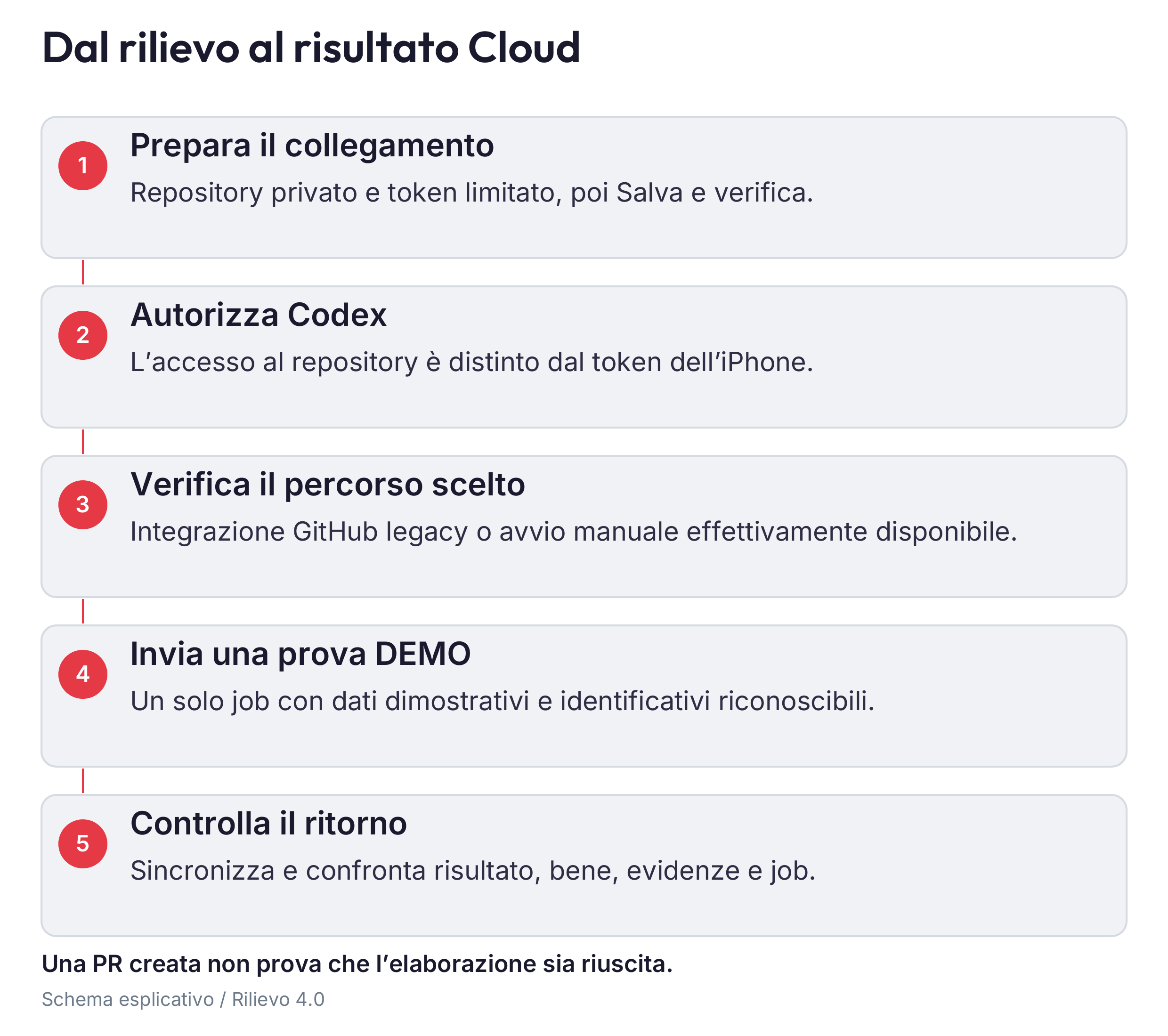
Crea una perizia di prova con un nome riconoscibile, per esempio “DEMO — nessun dato cliente”. Usa un oggetto o una macchina dimostrativa che puoi fotografare lecitamente; escludi persone, badge, schermi riservati e documenti di clienti. Aggiungi una vista d’insieme e una nota concreta, come “verificare il testo leggibile sulla targa della foto”. Una prova piccola aiuta a riconoscere gli errori senza moltiplicare richieste e costi.
Con Codex Cloud aggiungi una freccia, tocca “Fatto”, apri il pannello e “Sincronizza ora”. Nella scheda “Codex” apri il job e la PR del repository corretto. Verifica la richiesta dell’app e il commento @codex. Una reazione del bot significa ricezione; la PR aperta significa invio. Entrambe precedono il risultato.
Il risultato deve rispettare il protocollo pubblicato in _ai/response.schema.json, con schema, identità e tipo del job coerenti; le sezioni della valutazione devono essere dentro result. I commenti sono acquisiti soltanto quando provengono dal bot Codex verificato; un commento umano copiato a mano non equivale alla sua risposta. Nel percorso manuale usa il file response.json previsto sul branch del job, rispettandone il protocollo. Un testo libero che spiega bene il caso può restare non importabile: non cambiare arbitrariamente il formato o copiare risposte di un altro job per ottenere uno stato verde. Modello e livello richiesti nel prompt Cloud non garantiscono la loro effettiva assegnazione: ambiente e account determinano il servizio disponibile.
Torna nell’app e sincronizza. Apri il risultato e confronta codice del bene, foto, freccia e dato letto con il materiale di partenza. Poi esporta il pacchetto, aprilo in File e verifica foto e risposta. Il canale è pronto soltanto quando invio, esecuzione, ritorno, importazione e controllo del contenuto sono riusciti.
Con API e locale applica lo stesso principio, pur senza PR: richiesta DEMO, risultato effettivo, associazione corretta ed esportazione controllata. Se fallisce, conserva messaggio esatto, ora, versione, numero PR o identificativo del job, senza segreti. Puoi continuare a raccogliere evidenze e usare un altro canale autorizzato; non considerare il percorso fallito pronto per l’incarico. Toccare “Riprova” ripetutamente può creare richieste duplicate e consumare crediti senza risolvere la causa.
12 Aprire l’incarico e costruire il censimento dei beni
In Rilievo 4.0 il sopralluogo è presentato come perizia e la macchina come bene. Tocca “Nuova perizia”, controlla cliente, sede e tecnico, quindi “Avvia perizia”. La posizione può proporre un nome, ma non identifica con certezza l’impresa: verifica ragione sociale e stabilimento, soprattutto in complessi con più aziende. Non modificare l’orologio del telefono per cambiare la data dell’incarico.
Nel pannello apri “Dati della perizia”. Compila committente, codice fiscale o partita IVA, sede legale e referente secondo i documenti. Conferma la prima “Data del sopralluogo”, inizialmente proposta dalla creazione; usa “Aggiungi un sopralluogo” per visite successive. Se il periodo d’imposta non coincide con l’anno solare, registra inizio e fine. In mancanza, l’app assume l’anno solare e lo dichiara nel documento.
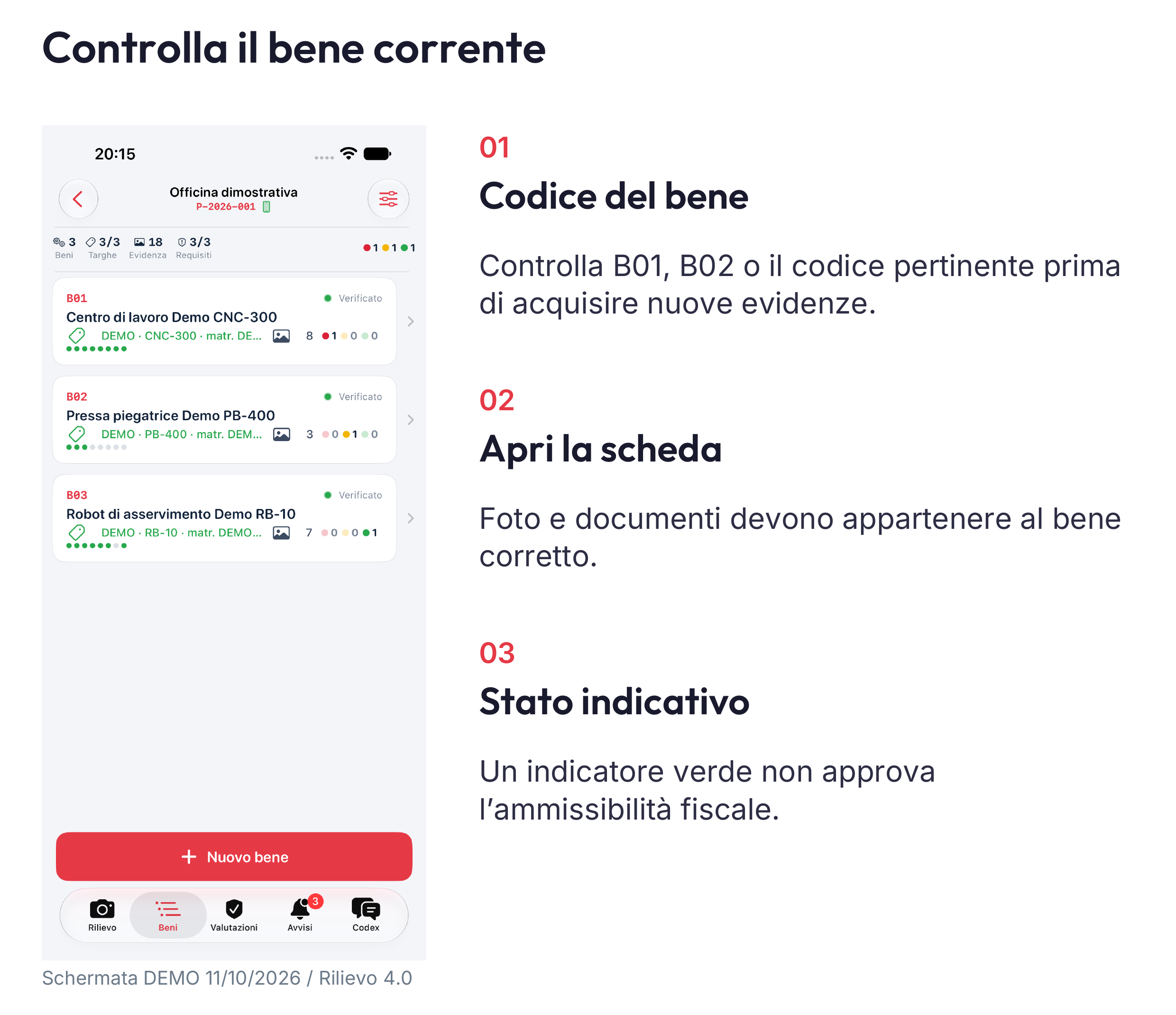
Prima di scattare controlla il codice del bene nella striscia della fotocamera. Tutto il materiale successivo resta sul bene corrente finché non lo cambi. Acquisisci una vista generale identificativa, poi targa e dettagli. Quando passi fisicamente alla seconda macchina, cambia anche il bene nell’app; non rimandare l’associazione a fine giornata quando gli esemplari si somigliano.
Registra componenti o sottomacchine secondo il censimento utile all’incarico. Il raggruppamento organizza le evidenze, ma non determina automaticamente confini giuridici, autonomia funzionale o classificazione fiscale. Evita di duplicare lo stesso documento senza annotare se riguarda un componente, il bene principale o un sistema condiviso.
Una convenzione semplice migliora il controllo: usa un nome riconoscibile, matricola verificata e breve funzione; conserva i codici attribuiti dall’app. Per esempio “Centro di lavoro — reparto A — matricola letta sulla targa” è più sicuro di “Macchina nuova”. Se un numero non è leggibile, lascialo come mancante e programma il riscontro. Prima della prima elaborazione apri il censimento e controlla che numero dei beni, relazioni fra componenti e sede corrispondano al giro effettivo.
13 Raccogliere evidenze utili leggibili e riferibili
La fotocamera organizza le acquisizioni per gruppi. Segui quelli richiesti dal profilo del bene: vista generale, identificazione, controllo, interconnessione, integrazione e ulteriori caratteristiche pertinenti. I puntini di copertura indicano presenza di materiale classificato, non sufficienza tecnica. Dieci fotografie della stessa schermata non sostituiscono una prova dello scambio di dati o un documento specifico dell’esemplare.
Per ogni scatto chiediti: quale fatto dimostra, di quale bene, in quale circostanza e con quale data? Inquadra prima il contesto, poi il dettaglio; evita riflessi sulle targhe e testo tagliato. Per “Targa CE” confronta il risultato estratto con l’immagine: fabbricante, modello, matricola e anno possono essere letti male. La fotografia della marcatura non svolge da sola l’accertamento tecnico di sicurezza.
Nell’annotazione trascina la freccia dalla coda alla punta, ingrandisci con due dita e controlla il punto preciso. I colori esprimono la tua indicazione iniziale e possono essere rivisti. Scrivi note osservabili: “pagina rete: indirizzo letto …” è più utile di “interconnessa OK”. Non inserire password visibili. Tocca “Fatto” e verifica che la nota sia sullo scatto corretto.
Per i documenti scegli “Documento”, usa lo scanner multipagina o importa da File. Controlla ogni pagina, ordine, bordi e leggibilità. In “Dati del documento” registra tipo, emittente, numero, data e legame con l’esemplare. Nel “Contenuto rilevante annotato” indica pagina e fatto letto; per il locale questa annotazione è particolarmente importante. Un manuale di un modello simile non diventa il manuale della macchina soltanto perché trovato in rete.
Per l’interconnessione raccogli elementi coerenti sui due lati dello scambio: identificativo del bene, sistema aziendale, istruzione o dato trasferito, data e contesto. Un ping o una schermata IP documentano aspetti di rete ma non tutte le funzioni richieste. Per una cartella condivisa mostra percorso, file riferibili al bene e contenuto di un report, non soltanto una cartella vuota. Non eseguire prove sulla rete aziendale senza il referente autorizzato.
Per orientare la raccolta nel profilo 5+2, usa questa mappa sintetica; il testo del catalogo pertinente prevale e gli esempi non sono una prova automatica.
| Codice | Ambito da verificare | Esempio di materiale utile |
|---|---|---|
| O1 | Controllo numerico o PLC | Controllore identificato e ciclo osservato |
| O2 | Interconnessione | Identità del bene e scambio con il sistema aziendale |
| O3 | Integrazione automatizzata | Ordini, lotti e flussi logistici effettivi |
| O4 | Interfaccia uomo-macchina | Pagine HMI e modalità d’uso osservata |
| O5 | Parametri di sicurezza, salute e igiene | Documenti pertinenti e verifiche tecniche |
| RU-a | Telemanutenzione, telediagnosi o controllo remoto | Sessione o configurazione effettivamente riscontrata |
| RU-b | Monitoraggio continuo e adattività | Sensori, variabili e comportamento del processo |
| RU-c | Integrazione fisico-cibernetica | Modello virtuale e collegamento al processo reale |
14 Date classificazione e regime completare ciò che conta
Il profilo pertinente non è sempre la vecchia formula unica 5+2. L’app distingue famiglia di catalogo, voce, misura fiscale e periodo di competenza. Una classificazione compatibile con l’elenco e una data nel periodo sono controlli preliminari: non costituiscono determinazione del beneficio. Il professionista deve verificare il caso concreto e coordinarsi con chi tratta gli aspetti fiscali dell’incarico.
In “Dati del bene” → “Fornitura e date” scegli prima la modalità di acquisto: diretto, leasing, appalto o in economia. Compila le date dai documenti pertinenti, evitando di usare la data fattura come sostituto universale della consegna o dell’effettuazione. Per gli acconti registra il pagamento effettivo. Se la competenza calcolata non rappresenta il caso, usa “Scelta del perito” con motivazione documentata; non cambiare una data per far rientrare il bene in un periodo.
Controlla “Dati chiave del bene”: data traslativa, entrata in funzione, interconnessione dichiarata, verifica dell’interconnessione e totale ammissibile. L’importo rimane dichiarato dall’impresa e da controllare. Il fascicolo analitico dei costi non è implementato: non esiste una procedura automatica completa di riconciliazione dei costi da seguire in questa versione.
Nella classificazione apri la voce del catalogo pertinente, confronta il testo e conferma consapevolmente. Una corrispondenza automatica non confermata non è una scelta definitiva. Il profilo 5+2 comprende O1–O5 e almeno due ulteriori fra RU-a, RU-b e RU-c; altre voci richiedono il solo O2 più le caratteristiche funzionali della voce. L’app adatta gruppi e controlli al profilo. Forzarlo richiede motivazione e non consente di eludere requisiti realmente applicabili.
Apri “Cronologia e date” e usa “Vai al campo” per risolvere le incoerenze. Distingui data del documento, data a video, scatto, importazione e verifica professionale. Per materiale storico, registra provenienza e precisione della data. Le proposte AI restano da confermare, correggere o scartare. In modalità difendibile la verifica dell’interconnessione richiede una data esplicita: non viene sostituita automaticamente dalla visita.
15 Redazione completa e difendibile scegliere con responsabilità
In “Dati della perizia” → “Modalità di redazione” scegli il percorso adeguato. La redazione completa parte dalle evidenze e rende visibili anche insufficienze e punti aperti. La redazione difendibile parte dalla dichiarazione del professionista su un bene effettivamente verificato e dalle basi registrate che la sostengono. Non è una funzione per trasformare una lacuna in un fatto positivo.
Se scegli “Difendibile”, indica “Verifiche ultimate il” e dichiara la terzietà solo se reale. Per ogni bene apri “Dichiarazione del perito” e attiva “Ho verificato il bene e lo dichiaro rispondente ai requisiti” soltanto dopo il tuo riscontro. Controlla il profilo, i requisiti dichiarati, la data in campo e la verifica dell’interconnessione. Per il profilo ridotto conferma le caratteristiche funzionali solo se le hai riscontrate.
Registra le verifiche dirette in “Dati del perito” → “Verifiche dirette del perito” → “Nuova verifica diretta”. Scegli requisito e giorno di sopralluogo e descrivi ciò che hai visto. Una frase utile contiene fatto, oggetto e circostanza: “il programma P-17 ricevuto dal sistema aziendale risultava caricato nell’HMI”. Non registrare come verifica diretta una deduzione dell’AI o una dichiarazione del fornitore; quelle basi hanno campi propri.
Per le dichiarazioni di terzi riporta persona, ruolo, organizzazione, forma, data e contenuto effettivo. Sono informazioni che possono comparire nel documento, senza anonimizzazione automatica. La teleassistenza o il desktop remoto devono essere descritti e verificati quando richiamati. Non attribuire misure NIS 2 al cliente senza la dichiarazione pertinente.
Tocca “Verifica ora” e leggi “Da sistemare prima della firma”. Il punteggio di difendibilità è un ausilio interno, non una certificazione e non un’approvazione. “Riscrivi in forma affermativa” corregge lo stile senza autorizzare nuovi fatti. Con “Rivedi testo” controlla ogni blocco; prima di rigenerare considera l’eventuale perdita delle tue revisioni. Alcuni errori bloccano anche la bozza: correggi la base, senza aggirare i controlli. “Esporta nota interna (non parte della perizia)” produce un documento separato per il professionista, da trattare come tale.
16 Regimi storici e interconnessione tardiva
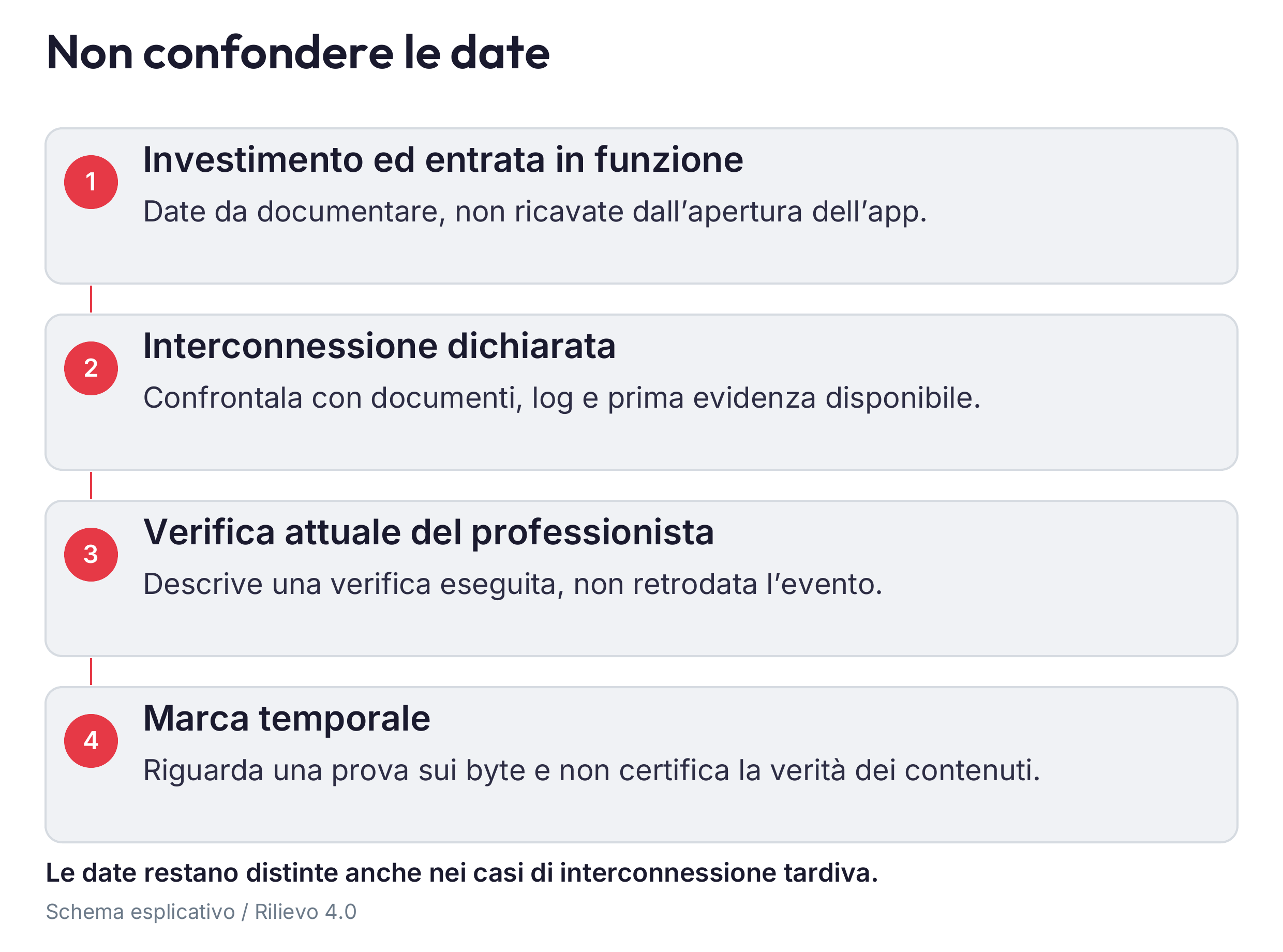
Un rilievo fatto oggi può riguardare un investimento di anni precedenti. L’anno del sopralluogo o del report non deve sostituire il periodo dell’investimento. Controlla ordine, accettazione, pagamenti, consegna o diversa base pertinente; poi entrata in funzione, interconnessione dichiarata e verifica attuale. Mantieni separati i fatti riferiti dall’impresa, la prima prova datata e ciò che il perito può attestare.
Quando è pertinente, completa causa del ritardo, caratteristiche al primo utilizzo, modifiche intervenute e prove della data. Per ogni caratteristica iniziale descrivi la base disponibile: una condizione osservata oggi non dimostra automaticamente la stessa configurazione all’entrata in funzione. Per interconnessione e integrazione distingui predisposizione alla consegna e scambio effettivamente iniziato in seguito.
Per una prova datata identifica classe, sistema, bene e origine: log di sistema; documento di terzo; documento dell’impresa; schermata. Una dichiarazione dell’impresa, da sola, non dimostra l’esatto inizio storico dello scambio. Il riscontro diretto del perito è una base distinta, registrata nelle sue verifiche. Non confondere la teleassistenza del costruttore con l’interconnessione al sistema dell’impresa.
Prima di confermare una proposta AI apri il documento e verifica identificativo, data leggibile, precisione, orologio e relazione con il bene. Se lo schermo aveva un’ora errata, registralo; non correggere silenziosamente l’evidenza. La “prima prova” disponibile può essere successiva alla data dichiarata: conserva entrambe e la relativa provenienza. L’assenza di una prova iniziale non autorizza ad anticipare la data.
Nel report controlla il gruppo documentale e la sezione effettivamente pertinente. Un caso con documentazione raccolta tardi non deve essere descritto automaticamente come interconnessione avvenuta tardi. Un termine storico già trascorso resta un riferimento al periodo, non una data di acquisizione presunta. Una marca ottenuta oggi dimostra soltanto il proprio limite temporale e non retrodata scatti, configurazioni o avvenuto scambio. Nel locale/difendibile compila manualmente queste informazioni: la guida non promette equivalenza automatica fra i tre canali AI.
17 Leggere risultati avvisi e consumi senza automatismi
Apri la verifica del bene e confronta stato sintetico con singoli requisiti, evidenze citate e dati del perito. Il risultato globale dell’AI può essere ricalcolato dall’app sulla base delle verifiche; leggi l’eventuale spiegazione. Se la classificazione proposta è diversa dalla tua, risolvi il conflitto prima della redazione. Le informazioni verificate e registrate dal perito non devono essere sostituite da un’affermazione più sicura ma non documentata dell’AI.
Gli stati dei job “In coda”, “In elaborazione”, “Errore” e “Completato” descrivono il processo. “Completato” significa che una risposta è stata acquisita, non che sia tecnicamente corretta. Apri l’evidenza citata e verifica il fatto. Una risposta può usare il nome di un altro bene, dedurre un PLC dal solo aspetto o citare un documento inesistente: sono errori da correggere prima dell’uso.
Nella scheda “Avvisi” leggi ogni richiesta con il bene corretto. Usa l’acquisizione proposta quando utile e chiudi una voce soltanto dopo averne documentato la ragione. “Cancella” elimina la voce, non corregge la macchina. “Rivaluta” richiede un nuovo esame delle voci aperte, senza sostituire il tuo controllo. Nessun avviso non equivale a nessun problema.
In “Impostazioni” → “Consumi AI” consulta token dichiarati dal provider e costi stimati per periodo, modello, attività e perizia. Il listino incorporato, un prezzo inserito manualmente e il cambio applicato servono a orientarsi; confronta il CSV esportabile con il rendiconto del fornitore. Richieste ripetute, correzioni, ricerca e livelli diversi possono avere costi diversi. Il contatore non è una promessa di tariffa né un tetto di spesa contrattuale.
Prima di un’elaborazione lunga stabilisci cosa manca e quale domanda deve risolvere. Completa prima dati e associazioni; poi richiedi la verifica. Se continui a cambiare note mentre il job lavora, può essere necessaria una nuova analisi. In “Essenziale” raggruppa le annotazioni e lancia consapevolmente le verifiche. Non rigenerare un testo corretto soltanto per ottenere un’etichetta più favorevole.
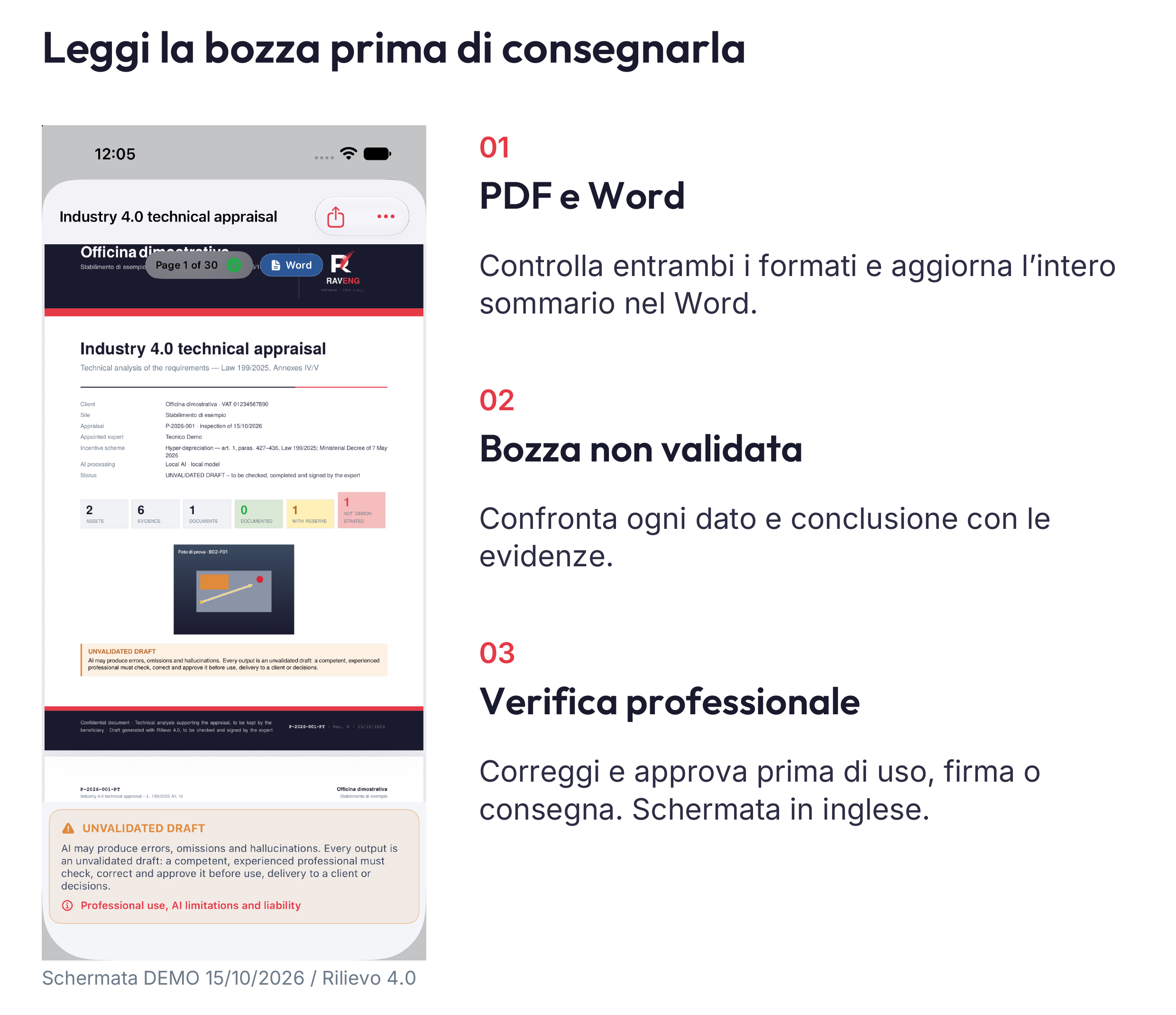
18 PDF e Word produrre una revisione coerente
Apri “Report PDF e Word” → “Nuovo report”. Per Rilievo 4.0 scegli “Perizia tecnica Industria 4.0”, “Scheda del bene — requisiti 4.0”, “Elenco dei beni” o “Evidenze fotografiche” secondo lo scopo. Controlla lingua, revisione, gruppo fiscale, selezione dei beni e contenuti. Perizia tecnica e scheda del bene riguardano un gruppo documentale alla volta; prepara documenti separati quando i gruppi sono diversi. L’elenco e le evidenze possono essere misti.
Scegli “Data della perizia” coerente con visite ed evidenze. Leggi “Controllo prima della generazione”. In modalità completa una bozza può mostrare incoerenze da risolvere; “Emissione per la firma” richiede i controlli previsti, ma non rende il documento approvato o firmato. In difendibile alcuni controlli impediscono anche la bozza. Un testo AI riferito a beni o regimi estranei può essere escluso o bloccare l’emissione: verifica la selezione, non riaggiungerlo senza esame.
Lascia “Anche in Word (.docx)” attivo se vuoi entrambi i formati e tocca “Genera PDF e Word”. L’impaginazione avviene sul dispositivo. Nell’anteprima controlla copertina, campione di schede, tabelle, conclusioni, figure, annessioni, avvertenze e firma. Condividi il PDF dal pulsante apposito; il distintivo “Word” e il menu permettono di condividere o salvare il DOCX in File.
Il Word usa i dati e le immagini salvati alla generazione, non il sopralluogo modificato successivamente. Per contenuti aggiornati genera una nuova revisione. “Ricrea il documento Word” ricompone lo stesso report; se hai modificato il file, scegli consapevolmente se conservarne una copia. Non sostituire una revisione già consegnata senza mantenerne traccia.
Prima di consegnare il Word aprilo in Microsoft Word, seleziona tutto e aggiorna i campi; aggiorna poi il sommario scegliendo “Aggiorna intero sommario”. Verifica pagine e rimandi effettivi anche dopo modifiche e conversione PDF. Le anteprime e i numeri memorizzati non provano un aggiornamento del sommario. Il tecnico deve verificare fonti, calcoli, traduzioni, riferimenti, conclusioni e firme; le etichette di bozza restano finché non conclude la propria revisione documentata.
19 Integrità impronte e marche temporali facoltative
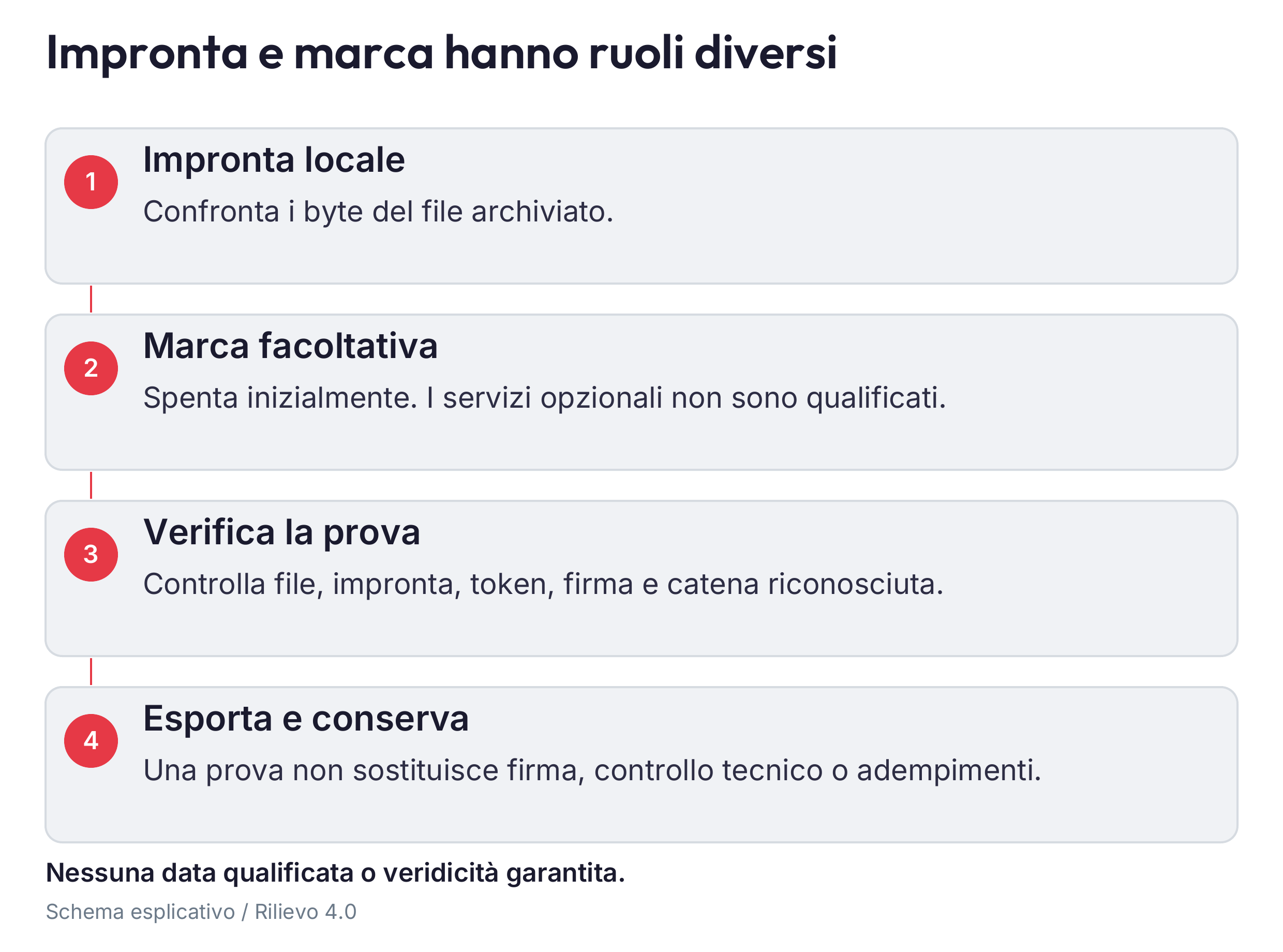
Le nuove evidenze hanno un’impronta SHA-256 registrata localmente; foto, documenti e report possono essere confrontati con quella impronta per rilevare modifiche. L’impronta da sola non dimostra autore, veridicità o data del contenuto. Per le evidenze storiche usa “Calcola le impronte delle evidenze già presenti” nel registro: l’app dichiara che il calcolo è successivo all’acquisizione, senza attribuire una prova retroattiva.
“Impostazioni” → “Documenti e valore legale” → “Applica marca temporale” è spento per impostazione predefinita. Se lo attivi leggi l’informativa e le opzioni per seconda marca, OpenTimestamps, Word, modalità per singola evidenza e Wi-Fi. Ai servizi di marcatura vengono inviate impronte o radici derivate, non il contenuto dei file; i servizi vedono comunque dati tecnici di connessione. Le prove esportate possono contenere metadati con codici, note, ore e posizione: controllale prima di condividerle.
Le marche disponibili sono non qualificate. La dicitura da comprendere è “esisteva non dopo”, diversa dall’ora dello scatto. Senza rete le richieste attendono; quando il servizio risponde la marca porta quel momento. Non equivale a firma digitale, PEC, approvazione professionale o certificazione di veridicità. Una catena sconosciuta o una prova non verificabile non forniscono una data attestata nell’app.
Nel registro “Marche temporali” consulta attese ed errori, usa “Verifica” o “Verifica tutto”, e leggi il dettaglio se il file non coincide. Non sostituire manualmente token o radici per ottenere un esito positivo. OpenTimestamps può essere in attesa di ancoraggio; il blocco dichiarato dal calendario richiede il controllo previsto. La verifica indipendente resta importante.
Usa “Esporta fascicolo” e conserva _integrita, _marche, VERIFICA.txt, registro, manifesti, token e catene con i file coperti. Usa le istruzioni prodotte per quel pacchetto: non copiare comandi riferiti a un altro archivio. Se le marche arrivano dopo l’esportazione, esporta di nuovo per includerle. Conserva le precedenti versioni Word con le loro prove quando cambia il file. Il PDF già generato mantiene lo stato del suo allegato al momento della generazione; l’attestazione esterna può aggiornarsi in seguito.
20 Logo dello studio e prova di stampa
Apri “Impostazioni”, scorri al gruppo “Report” e tocca “Logo e intestazione”. Importa da File un logo che hai il diritto di usare, oppure acquisiscilo con gli strumenti proposti. Il risultato migliore parte da un PNG trasparente sufficientemente grande o da un PDF vettoriale di una pagina contenente soltanto il marchio. Non usare una piccola immagine social aspettandoti una stampa nitida; per SVG, EPS, AI o PSD chiedi al grafico un formato supportato.
Ritaglia il margine superfluo senza togliere parti del logo. Controlla la rimozione dello sfondo e le versioni per fascia scura e piè di pagina. Se le regole del marchio vietano ricolorazioni scegli una soluzione compatibile, come l’originale o la placca bianca. Compila nome dello studio e righe facoltative, poi leggi l’indicazione di qualità; il testo più piccolo deve rimanere leggibile nelle dimensioni effettive.
Esegui “Prova di stampa con pdfTeX” nella lingua desiderata. Apri il PDF e ingrandisci copertina e piè. L’anteprima della pagina usa caratteri di sistema; la prova mostra il risultato del motore dei report. Se cambi logo o testi ripeti la prova. Un esito positivo controlla l’impaginazione, non l’autorizzazione a usare il marchio o i contenuti dell’incarico.
“Usa il logo dello studio” stabilisce il valore predefinito dei nuovi report. Per un singolo documento puoi scegliere “Studio” o “RAVENG” in “Logo nei report”. “Firma del software nel piè di pagina” è un’attribuzione del software e non una firma professionale. Restano le avvertenze e l’identità del fornitore previste dal documento: la personalizzazione grafica non trasferisce una responsabilità né dimostra approvazione.
Ogni report conserva la propria versione del logo: modificare l’impostazione non deve cambiare i documenti storici o il Word ricreato da quel report. Non cancellare i file del logo nella sua cartella. Per usare la stessa grafica nell’altra app esporta il pacchetto .rilievologo, importalo e ripeti la prova. Conserva il pacchetto separatamente: il logo non è incluso nel ZIP ordinario della perizia e le due app hanno impostazioni distinte.
21 Backup ripristino e routine di chiusura
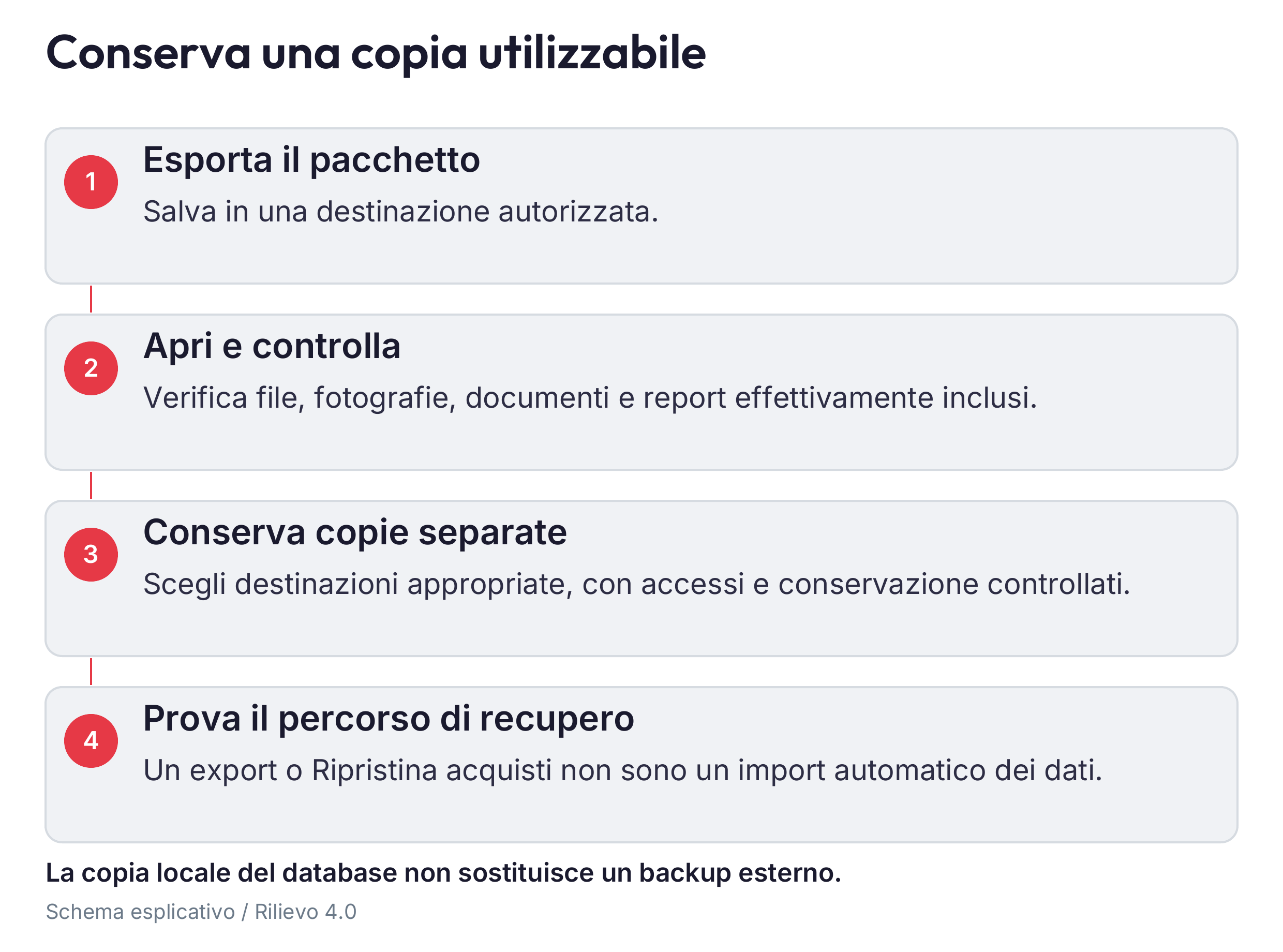
“Esporta fascicolo” crea una copia di lavoro verificabile fuori dall’app Rilievo 4.0; nella distinta app Rilievo il comando è “Esporta pacchetto”. Salvala in una cartella autorizzata, apri il ZIP e controlla dati, foto, documenti, risposte presenti e prove. Conserva almeno due copie in posizioni appropriate, con nomi che distinguano codice e revisione. Il repository GitHub non sostituisce un backup completo verificato: i file cloud possono essere copie ridimensionate e la cronologia ha regole di accesso proprie.
La parola “originale” nel pacchetto indica il file conservato dall’app. Lo scatto può essere JPEG ridimensionato secondo le impostazioni, non il file nativo del sensore. Quando occorrono RAW, risoluzione nativa o ulteriori formati conserva separatamente quei sorgenti. Fotografie copiate in Foto non comprendono necessariamente documenti, annotazioni, dati del bene e risposte AI.
Distingui tre operazioni: recupero automatico del database nello stesso contenitore durante l’aggiornamento; backup esterno dei documenti; ripristino dei diritti d’acquisto. Nessuna sostituisce le altre. Questa versione non promette una reimportazione generale del pacchetto ZIP nell’archivio. Per il cambio iPhone verifica gli strumenti di backup Apple e il contenuto sul nuovo dispositivo prima di dismettere il vecchio; conserva comunque esportazioni e logo. Le credenziali possono richiedere nuova autorizzazione.
Routine prima della visita: controllo versione e spazio, backup, prova del canale, permessi e autorizzazioni del cliente. Durante: verifica del bene selezionato, foto leggibili, note puntuali, date e provenienza, controllo delle richieste effettive. Dopo: risoluzione delle associazioni, revisione dei dati, verifiche dei requisiti, lettura degli avvisi, report e controllo documentale, esportazione aperta e verificata.
Prima di eliminare un bene, report o incarico controlla cosa rimuove la conferma e verifica il backup. Eliminare nell’app non cancella commit GitHub, PR, conversazioni cloud, esportazioni o backup. Un errore di archivio richiede conservazione del dispositivo e assistenza, non reinstallazione. Per il supporto prepara versione, iOS, procedura, messaggio esatto e un esempio privo di dati riservati; non inviare automaticamente l’intero fascicolo del cliente.
22 Problemi domande glossario e controllo finale
Procedi dal sintomo alla causa; conserva l’errore prima di cambiare impostazioni. Se un tentativo non risolve, evita ripetizioni indiscriminate.
| Sintomo | Controllo | Azione utile |
|---|---|---|
| Archivio non si apre | Avviso di recupero e spazio | Non disinstallare; conserva backup e chiedi assistenza |
| Rilievi storici senza regime | Provenienza e dati mancanti | Completa manualmente il regime documentato |
| Non trovi un incarico | App e contenitore corretti | Verifica Rilievo oppure Rilievo 4.0 |
| Foto illeggibile | Riflessi, fuoco, risoluzione | Ripeti lo scatto senza sostituire prove necessarie |
| File sul bene sbagliato | Bene corrente e associazione | Correggi prima di una nuova verifica |
| Lettura della targa errata | Confronto con la foto | Correggi i dati; non fidarti dell’OCR |
| Data impossibile | Cronologia e origine | Usa “Vai al campo” e il documento pertinente |
| Proposta AI dubbia | Fonte e precisione | Correggi o scarta; non accettare per comodità |
| Modello locale non parte | Compatibilità, RAM, download | Usa un modello pronto e compatibile |
| Download pesante | Spazio e rete iOS | Preferisci Wi-Fi; controlla il traffico cellulare |
| API 401 | Chiave e provider | Sostituisci la credenziale valida nel campo protetto |
| API senza immagini | Capacità del modello | Scegli un modello visivo disponibile |
| GitHub 403 | Permessi, SSO, policy | Leggi il messaggio e coinvolgi l’amministratore |
| Repository 404 | Owner, nome, accesso privato | Controlla i campi e il repository autorizzato |
| PR senza elaborazione | Connector e ambiente legacy | Verifica il percorso GitHub/Codex corretto |
| Risposta non importata | JSON, identità e origine | Correggi il job nel suo protocollo, poi sincronizza |
| Costo inatteso | Ripetizioni, modello, servizio | Confronta registro e rendiconto del provider |
| Generazione bloccata | Segnalazione specifica | Correggi dati o testo senza aggirare il controllo |
| Word con rimandi errati | Campi e sommario | Aggiorna tutto e l’intero sommario in Word |
| Marca in attesa o non valida | Rete, catena e file | Leggi lo stato; conserva le prove ed esporta di nuovo |
Domande ricorrenti. Posso consegnare appena compare “Completato”? No: è lo stato del job, non la revisione professionale. Il cloud è pronto dopo “Salva e verifica”? No: serve la prova completa. Il vecchio 5+2 basta per tutti i beni? No: va verificato il profilo pertinente. Posso ricreare il Word per aggiornarne i contenuti? No: genera una nuova revisione. Una marca prova l’ora dello scatto? No: prova il proprio limite temporale verificabile. Cambiare logo modifica i report vecchi? No: ciascun report conserva la grafica usata alla generazione. Il ripristino acquisti recupera l’archivio? No: riguarda i diritti disponibili.
Glossario operativo. Evidenza: file o riscontro riferito a un fatto. Provenienza: chi e come ha fornito l’elemento. Profilo: insieme di requisiti pertinenti alla voce. Regime: misura e periodo applicabili da verificare. Job: singola richiesta AI con identità propria. Token: credenziale, oppure unità di consumo AI secondo il contesto. PR: pagina di lavoro GitHub. Impronta: digest del file, non un’attestazione di contenuto. Manifesto: elenco delle impronte e dei collegamenti. Bozza: elaborato non approvato dal professionista.
Controllo prima della consegna. Cliente e beni corretti; dati e date riscontrati; classificazione e perimetro motivati; requisiti sostenuti da prove o verifiche reali; fonti aperte e applicabili; errori AI corretti; somme controllate esternamente; PDF e Word coerenti; sommario e rimandi aggiornati; limiti e avvertenze presenti; revisione approvata dal professionista; pacchetto verificato e conservato. Se manca un controllo necessario, mantieni la bozza e sospendi la consegna come documento definitivo.
Riferimenti ufficiali per configurazioni che possono cambiare. Codex Cloud, ambienti legacy, Codex e GitHub, token GitHub, permessi GitHub fine-grained, abbonamenti Apple, aggiornare il sommario Word. Consulta inoltre dall’app “Informativa privacy”, “Termini e condizioni”, “Assistenza” e “Licenze dei modelli”. Per prezzi, limiti e trattamento delle API usa il portale ufficiale del provider selezionato; verifica di nuovo prima di modificare una configurazione usata con dati reali.
Per le opzioni OpenAI citate: Ultrafast, listino e controlli sui dati. L’edizione e la data della guida non rendono immutabili quelle condizioni.